Radiomusik streamen
Audials One 2026 als kostenlose Spezialversion: Multimediapaket gratis
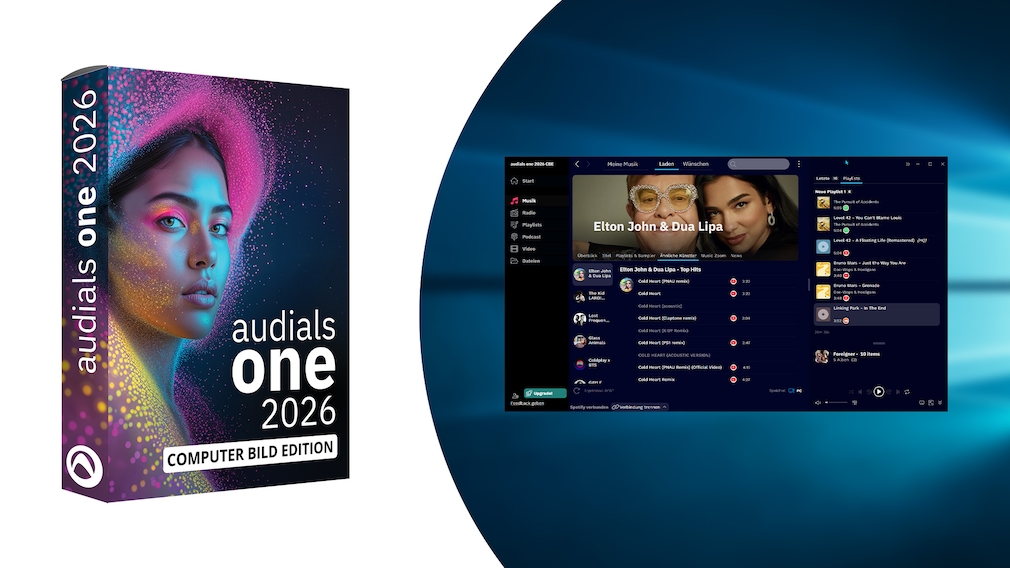
Musikliebhaber liegen mit dieser Vollversion von Audials, einem Klassiker, richtig.
Foto: Audials, COMPUTER BILD
Uhr
Machen Sie Ihren PC zur Multimediazentrale: Audials One 2026 erweitert kostenlos und legal Ihre Musiksammlung, brennt Audio-CDs und zeigt verpasste TV-Sendungen.
Wer legal die aktuellen Hits hören will, gibt dafür sicherlich Geld aus – sei es für den Erwerb von MP3s, für ein Streaming-Abo oder für klassische CDs. Unbedingt nötig ist das nicht: Mit Audials One 2026 bringen Sie Tausende Songs kostenlos auf Ihren PC.
Das Programm bedient sich bei Internetradio-Stationen, die besten Musikstücke speichern Sie mit der Anwendung über eine Aufnahme dauerhaft. Dies geschieht mittels Klick oder – komfortabler – zeitgesteuert und automatisiert.
Mit Audials One 2026 geht noch mehr: Es verschafft Ihnen Zugriff auf Podcasts und verwaltet Ihre lokalen Musikdateien auf Ihrer SSD respektive Festplatte. Die Rubrik "Video" rundet die unterhaltende Darbietung ab und zapft zahlreiche deutsche TV-Sender an, darunter öffentlich-rechtliche und einige Privatsender.
Vorschläge zu Künstlern, Musik aufzeichnen
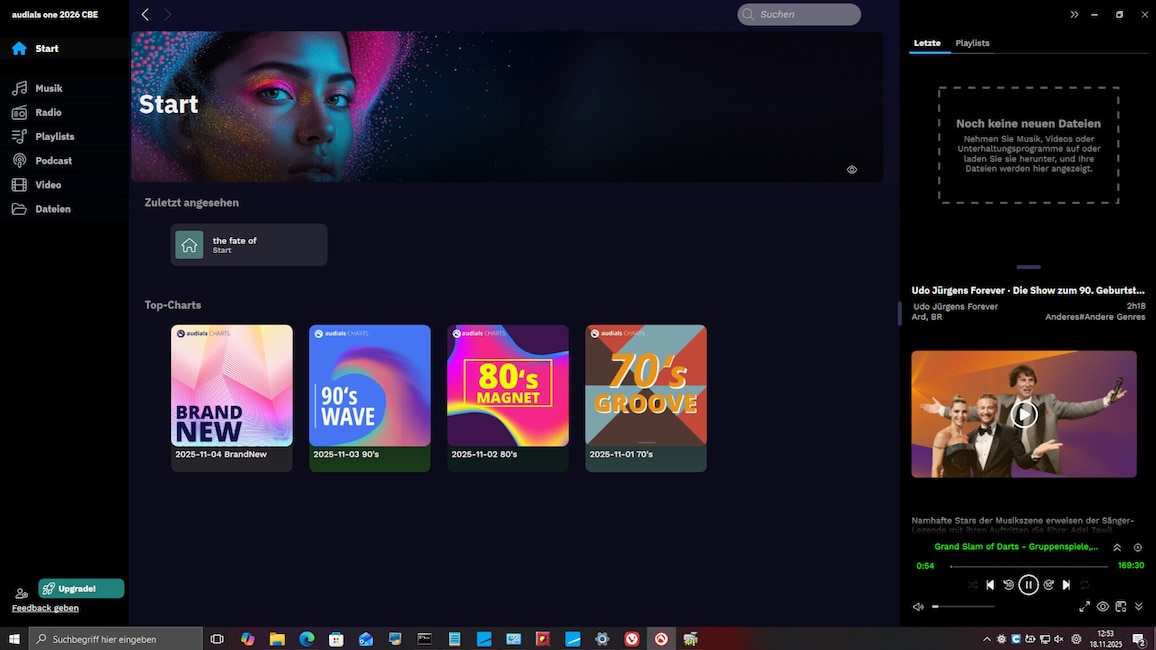
Bei uns greifen Sie Audials One 2026 gratis ab. Die Oberfläche der Multimedia-Suite ist ein bisschen eigenwillig, der Funktionsumfang erfüllt aber selbst hohe Anforderungen.
Foto: COMPUTER BILD
Eine Dashboard-Suche ist Ihnen dabei behilflich, Songs, Podcasts und Künstler aufzustöbern. In der Musiksuche erweitern Sie wiederum Ihren musikalischen Horizont dank Vorschlägen zu weiteren Interpreten: Der von Ihnen angefragte ist im "Music Zoom"-Bereich zentral dargestellt; Personen, die mit ihren Werken im identischen Genre angesiedelt sind, versammeln sich ringsherum.
Klicken Sie auf eines der Vorschaubildchen (Thumbnails), erscheinen im unteren Programmbereich Hits dieses Künstlers. Die gelisteten Musikstücke sind quasi Links, klicken Sie auf eine der Zeilen, beginnt bei ihnen die Wiedergabe. Alternativ spielen Sie die Titel über die zugehörige Kontextmenü-Funktion in Ihrem Webbrowser ab. Im Falle von YouTube lesen Sie dann Nutzerkommentare, sofern der Uploader-Account sie nicht deaktiviert hat.
So nutzen Sie die Anwendung: Audials-Anleitung
1. Dashboard für den Radiozugriff
Ob Musikstücke, Künstler oder Podcasts: Die "Start" genannte Einstiegsseite – in der linken Kategorien-Leiste oben platziert – findet sie. Sie tippen in das dortige Suchfeld einen Begriff ein und das Programm lotst Sie zu den passenden Inhalten. Per Klick beginnt die Wiedergabe.
2. Zugriff auf Webdienste
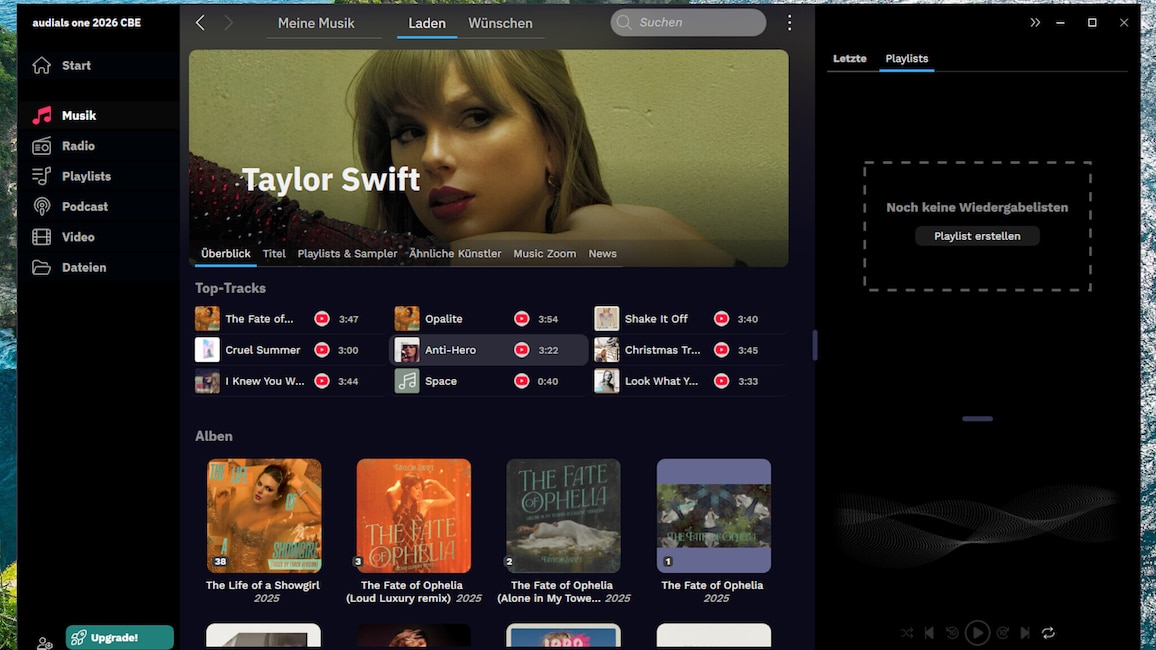
Im Rahmen von Audials One steht Ihnen die Welt von Radio, YouTube & Co. offen.
Foto: COMPUTER BILD
Neben Radiosendern zapft Audials One 2026 diverse Internetdienste an: Rufen Sie links via Klick den Bereich "Musik" auf und geben Sie dann unter "Laden > Überblick" einen Künstlernamen ein.
Es erscheinen entsprechende Hits auf YouTube, Soundcloud und Dailymotion. Über einen Doppelklick beginnt die Wiedergabe in Audials, alternativ dürfen Sie bevorzugte Audiostreams nach einem Rechtsklick "Im Browser öffnen".
3. Vorschläge zu weiteren Künstlern
Sie können den Namen eines Sängers eingeben und das Programm schlägt Ihnen dann Künstler vor, die Ihnen gefallen könnten – da sie im gleichen Genre aktiv sind. Im Bereich "Musik > Laden > Music Zoom" geben Sie entsprechend einen Sänger an und sehen daraufhin einige Vorschläge. Im Falle von Helene Fischer listet die Anwendung unter anderem Marianne Rosenberg und Andrea Berg. Die drei singen bekanntlich Schlager.
Die angezeigten Künstler-Vorschläge sind ähnlich angeordnet wie Sterne in einer Galaxie, via Klick markieren Sie einen der Sänger. Daraufhin weicht die untere Liste mit den "Top Hits" den besten Titeln der angesteuerten Person. Über einen Doppelklick spielen Sie den gewünschten Track ab.
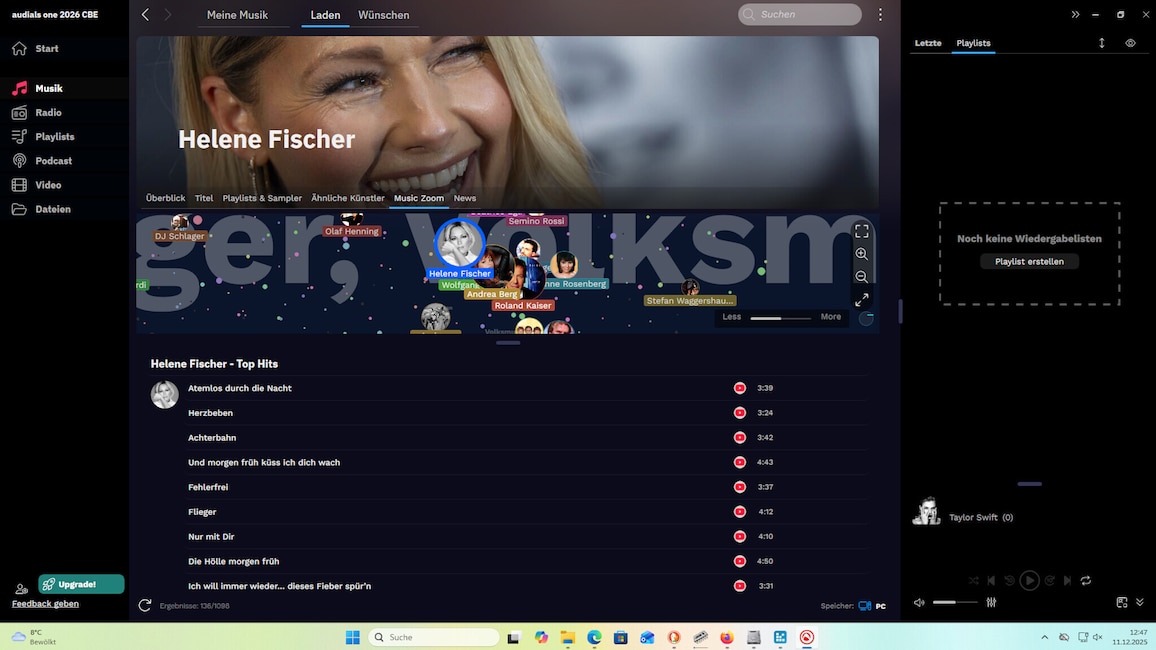
Dank der "Music Zoom"-Funktion erhalten Sie diverse Vorschläge zu Künstlern.
Foto: COMPUTER BILD
Es sollen mehr oder weniger Künstler erscheinen? Dafür bewegen Sie einen Schieberegler (recht weit oben) nach links oder rechts. Die Ansicht passen Sie noch weiter an, indem Sie den entsprechenden Programmbereich verschieben und hinein- oder herausscrollen.
4. Massenaufnahme für Webradio
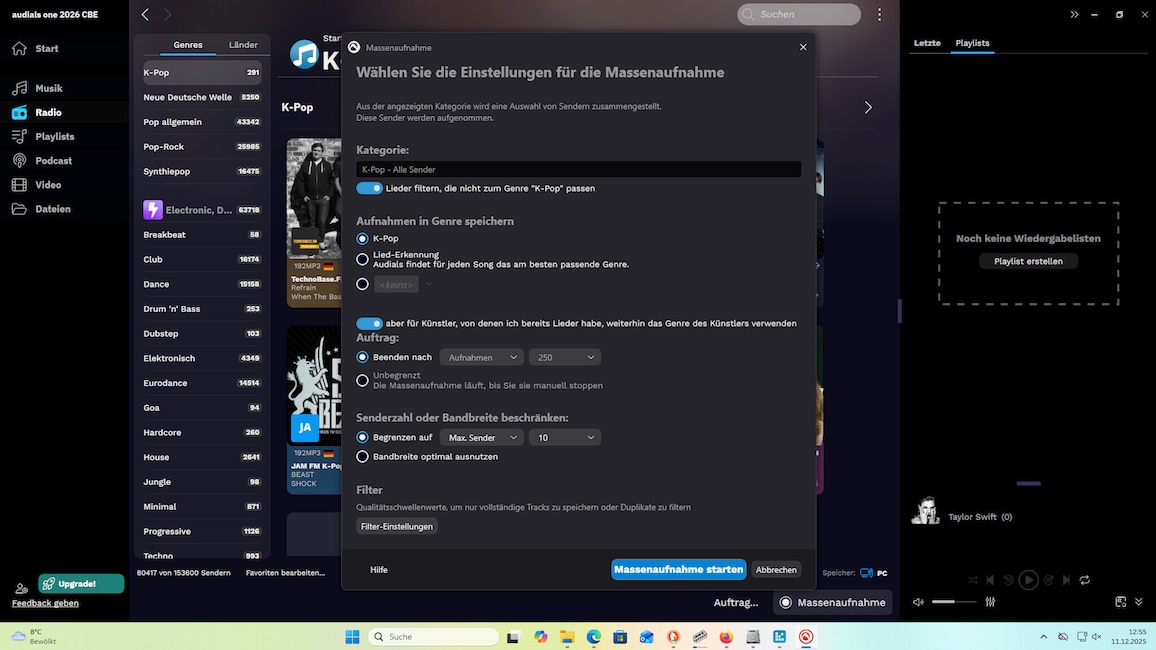
Die Massenaufnahme verhilft Ihnen zu einer Vielzahl an lokalen Audio-/Musikdateien.
Foto: COMPUTER BILD
Der Kernbereich von Audials One 2026 ist die Radio-Funktionalität, ein Highlight die Massenaufnahme. Mit ihr speichern Sie zahlreiche Radio-Songs mit wenig Aufwand automatisiert – und zwar solche, die einem bestimmten, von Ihnen angegebenen Genre angehören.
Sie klicken unter "Radio" (wohin links zu wechseln ist) Ihre bevorzugte Musikrichtung an. Von diesem Genre werden im Folgenden eine Vielzahl von Radio-Songs von verschiedenen Radiosendern aufgezeichnet. Mit einem Klick auf den Button "Massenaufnahme" starten Sie einen entsprechenden Recording-Vorgang. Zuvor sehen Sie einige involvierte Sendestationen aufgeführt, samt Länderflaggen, Bitraten und Dateiformaten.
Es öffnet sich ein Fenster mit Einstellungsoptionen für Ihre Aufnahme. Zur Wahl steht das Beenden des Auftrags bei einer bestimmten erreichten Datenmenge, Dauer, Uhrzeit oder Anzahl von Aufnahmen. Zum Schluss bestätigen Sie mit "Massenaufnahme starten".
5. Radiosender live hören
Um gezielt Musik aufzustöbern, klicken Sie in der Rubrik "Radio" (in der Leiste links gegebenenfalls dorthin wechseln) in das Feld "Suchen" und tippen einen Radiosender oder einen Künstlernamen ein.
6. Songs aufstöbern und live hören
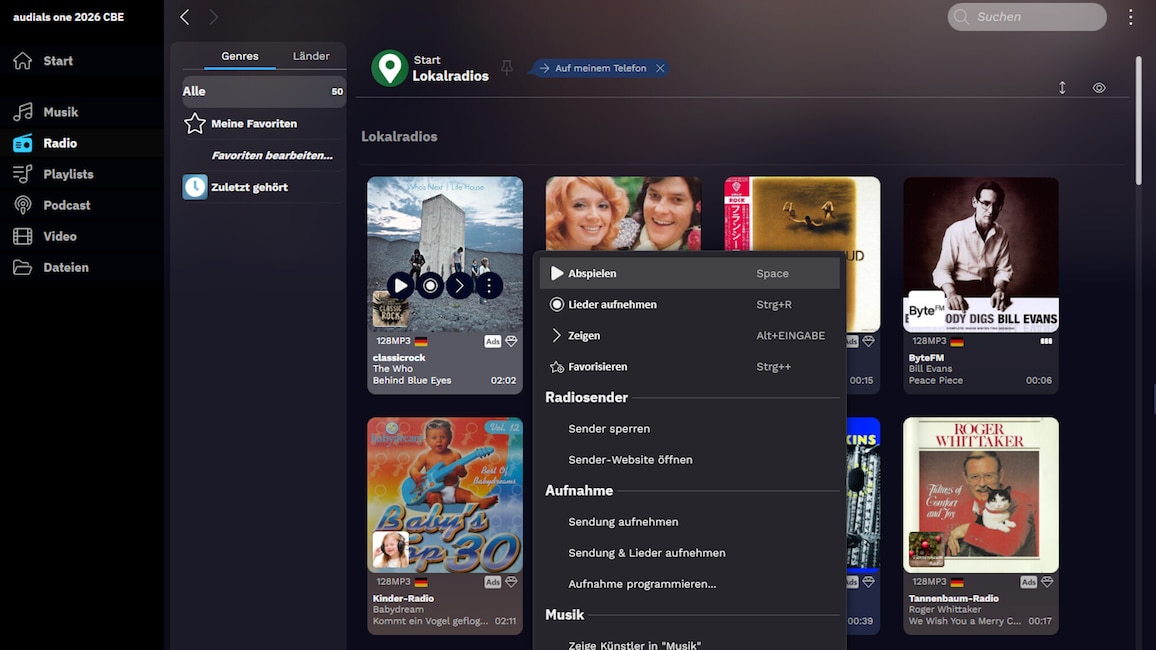
Das direkte Abspielen von Radiomusik ist kein Problem. Das geht schnell von der Hand.
Foto: COMPUTER BILD
Um einen im Radio laufenden Song anzuhören, klicken Sie den gewünschten Suchtreffer mit der rechten Maustaste an und wählen "Abspielen". Oder Sie doppelklicken auf den zugehörigen Thumbnail-Eintrag.
Im unteren Fensterbereich rechts finden Sie einen Lautstärkeregler. Dort taucht auch ein Equalizer-Icon auf, über das Sie einen Dialog mit Schiebereglern erreichen. Verschieben Sie diese, beeinflussen Sie die Wiedergabe von gestreamter Radio- sowie lokaler PC-Musik.
7. Wiedergabe beenden
Um das Abspielen zu stoppen, führen Sie einen Doppelklick auf das Vorschaubild eines anderen Radiosenders aus. Da nur eine Wiedergabe zurzeit möglich ist, unterbricht dies die alte und eine neue startet. Sie wollen nichts mehr hören? Ein Doppelklick auf den spielenden Sender sorgt für Funkstille – ebenso ein Button im Player unten rechts.
8. Songs aufstöbern
Außer über die Suchfunktion gelangen Sie mittels einiger Kategorien zu Songs: Klicken Sie unter "Radio" (links) und "Länder" beispielsweise auf "Deutschland".
9. Zeitgesteuert aufnehmen
Sie wollen die Inhalte einer einzelnen Internetradiostation zu einer bestimmten Zeit aufnehmen? Das ermöglicht Ihnen ein Eintrag im Kontextmenü: "Aufnahme programmieren".
10. Auf CD brennen
Wollen Sie heruntergeladene Songs auf eine CD sichern, markieren Sie zunächst deren Einträge. Danach rechtsklicken Sie und gehen im Kontextmenü auf "Dateien auf CD brennen".
11. Fernsehprogramme ansehen
Sie haben eine Fernsehsendung verpasst? Audials One 2026 könnte helfen: Wechseln Sie darin links in die Kategorie "Video", sehen Sie eine Ansammlung einiger TV-Sender samt ausgestrahlter Inhalte. Zuvor markieren Sie in dem Bereich oben "Fernsehen" und wechseln weiter unten zu "Datum".
Für die Wiedergabe einer Sendung klicken Sie doppelt auf das zugehörige Thumbnail. Das Programm spielt den Inhalt unten rechts in einem Mini-Fenster ab. Für eine Vollbild-Wiedergabe betätigen Sie dort ein Pfeilicon. Das Abspielen gelingt Ihnen ferner, indem Sie das gewünschte Thumbnail mit rechts anklicken und "Im Browser abspielen" wählen.
12. Hörspiele anhören und laden
Audials One 2026 verhilft Ihnen zu Musik, TV-Sendungen – und Podcasts. Nach einem Klick auf den gleichnamigen Eintrag links im Fenster sehen Sie den Umfang des Angebots. Anhand von Kategorien und mithilfe der Suchfunktion spüren Sie interessante Hörspiele auf. Mit einem Rechtsklick öffnen Sie ein Kontextmenü samt Anhör- und Download-Funktionalität.
Audials One 2026 installieren und freischalten
Die Installation von Audials One 2026 umfasst wenige Schritte und geschieht über einen Web-Installer: Zunächst doppelklicken Sie auf die heruntergeladene Setup-EXE-Datei, woraufhin sich Windows mit der Benutzerkonten-Steuerung meldet. Diese bestätigen Sie mit ihrem Hinweisfenster mit einem Klick auf "Ja".
Ohne etwas zu ändern, klicken Sie auf "Installieren". Eine Routine lädt die Software aus dem Internet nach. Nach dem Start des Programms erscheint dann das Fenster "Audials Produktaktivierung". Dort geben Sie in zwei Formularfelder Ihren Vor- und Nachnamen ein und bestätigen mit "Kostenloses Audials-Konto erstellen". Es öffnet sich erneut ein Fenster, hier füllen Sie die Felder für eine Account-Erstellung aus und schließen mit "Konto erstellen > Aktivieren" ab.
100 kostenlose Vollversionen zum Download
1/100
Tuning: Ashampoo WinOptimizer 27 – Kostenlose Vollversion
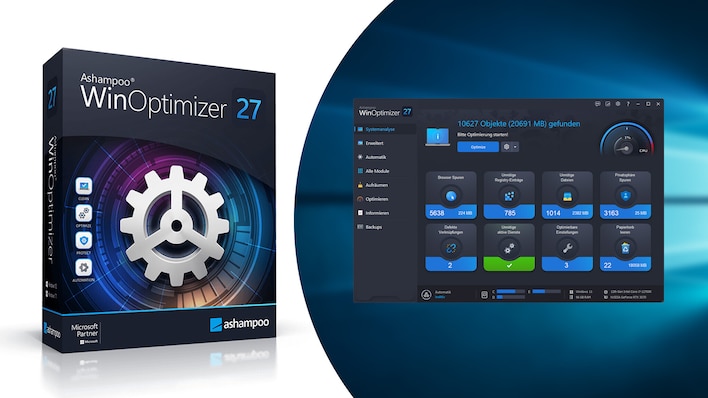
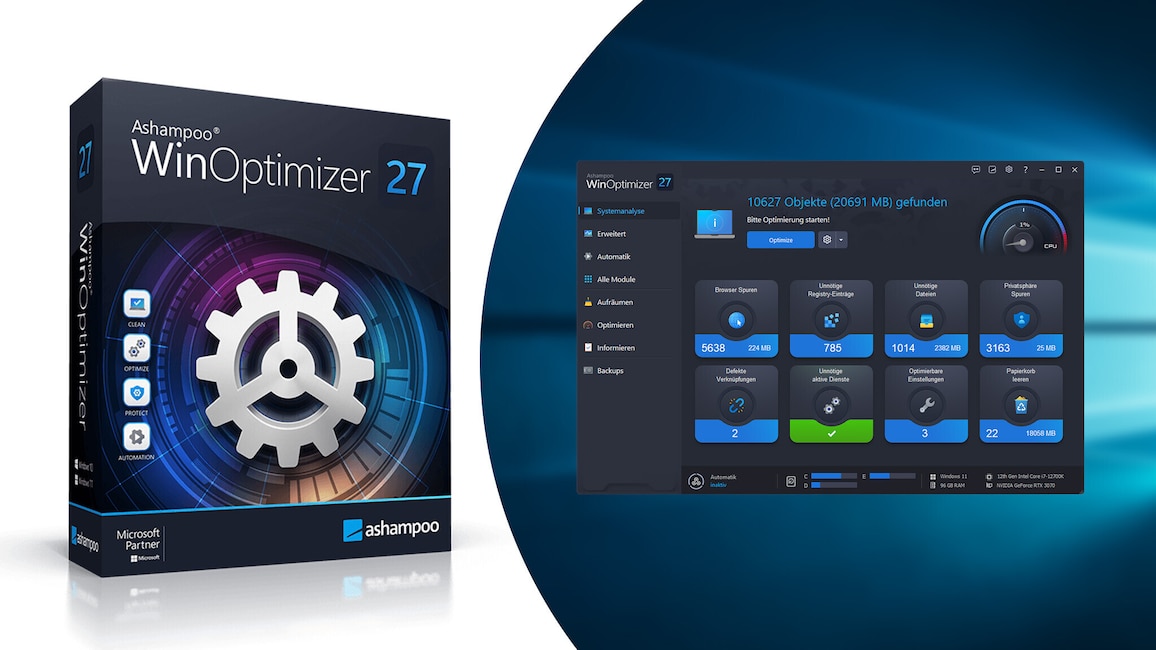
Mit dem Ashampoo WinOptimizer 27 schaufeln Sie Speicherplatz frei, bereinigen die Registry und nehmen Einstellungsänderungen vor. So bringen Sie Ihr Betriebssystem auf Touren. Im Vergleich zur Gratis-Version mit Jahreszahl im Programmnamen bringt die Software deutlich mehr Funktionen mit. Eingebaute Werkzeuge zur Wartung sind etwa die Dateisystem- und die Registry-Defragmentierung; die Letztere ergibt bei Festplatten- und sogar bei SSD-PCs Sinn.
Ein weiterer Vorteil der Suite sind ihre drei Echtzeit-Wächtermodule: Diese löschen nach dem Schließen des Browsers automatisch den von ihm verursachten Datenmüll, sie priorisieren kürzlich gestartete Programme temporär für mehr Prozessorleistung und sie machen den PC frei zum Spielen. Wie lange die gesteigerte Priorität bei gerade eben aufgerufenen Programmen wirken soll, lässt sich in einem Konfigurationsfenster pauschal für alle Prozesse als Sekundenwert festlegen.
» Download: Ashampoo WinOptimizer 27 – Kostenlose Vollversion herunterladen
» Ratgeber: Ashampoo WinOptimizer 27 – Kostenlose Vollversion
Ein weiterer Vorteil der Suite sind ihre drei Echtzeit-Wächtermodule: Diese löschen nach dem Schließen des Browsers automatisch den von ihm verursachten Datenmüll, sie priorisieren kürzlich gestartete Programme temporär für mehr Prozessorleistung und sie machen den PC frei zum Spielen. Wie lange die gesteigerte Priorität bei gerade eben aufgerufenen Programmen wirken soll, lässt sich in einem Konfigurationsfenster pauschal für alle Prozesse als Sekundenwert festlegen.
» Download: Ashampoo WinOptimizer 27 – Kostenlose Vollversion herunterladen
» Ratgeber: Ashampoo WinOptimizer 27 – Kostenlose Vollversion
Foto: COMPUTER BILD
2/100
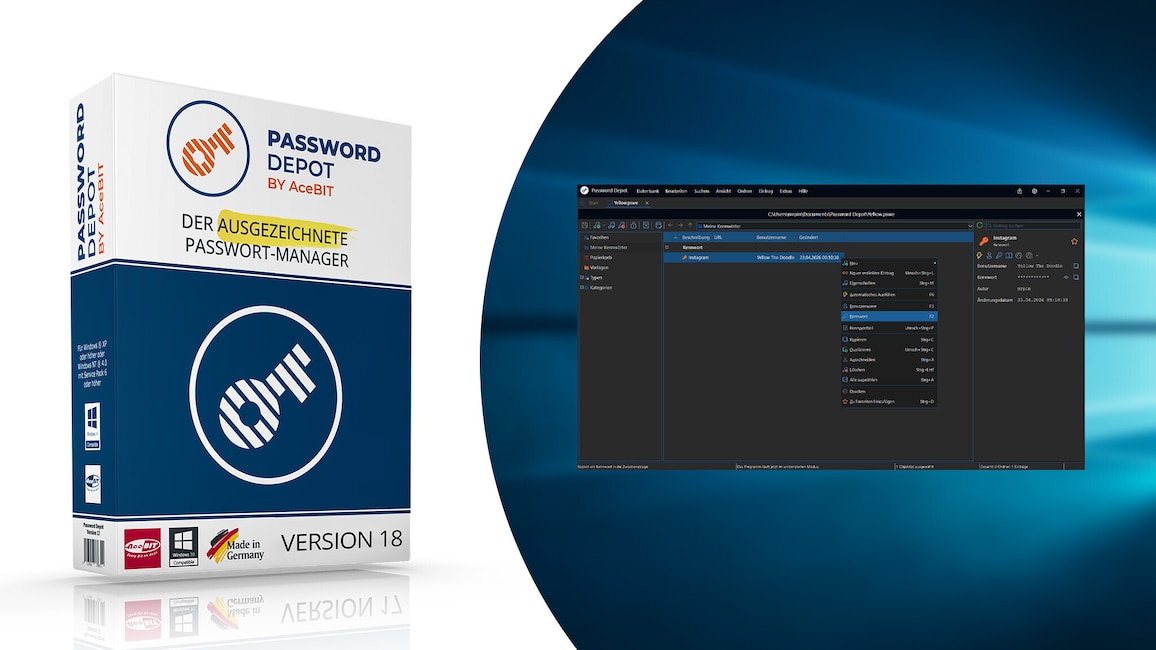
Sicherheit: Password Depot 18 – Kostenlose Vollversion
Sicherheitsexperten empfehlen, bei Webdiensten unterschiedliche Passwörter als Zugangsschutz zu verwenden. Komplex sollen sie sein: Mindestens acht Zeichen sind Pflicht, Groß- sowie Kleinbuchstaben nebst Zahlen und Sonderzeichen sind empfehlenswert. Wenn Sie im Passwort-Dschungel nicht mehr durchsteigen, können Sie zu Password Depot 18 greifen: Die Gratis-Vollversion nimmt alle Ihre Kennwörter auf und erlaubt einen komfortablen Zugriff auf diese. Ein Master-Passwort – ein Generalschlüssel – schützt Ihre Login-Daten-Aggregation.
Foto: COMPUTER BILD

3/100
CAD: Ashampoo Home Design 11 – Kostenlose Vollversion
Mit der Hausplaner-Software "Ashampoo Home Design 11" entwerfen Sie Ihr Traumhaus am PC. Zur Einrichtung bietet der 3D-Raumplaner eine Vielzahl von Gegenständen zum Platzieren an. Das Programm bündelt seine Funktionen in einer modernen Ribbon-Oberfläche, alternativ arbeitet es mit klassischen Menüs.
» Download: Ashampoo Home Design 11 – Kostenlose Vollversion herunterladen
» Download: Ashampoo Home Design 11 – Kostenlose Vollversion herunterladen
Foto: COMPUTER BILD
4/100
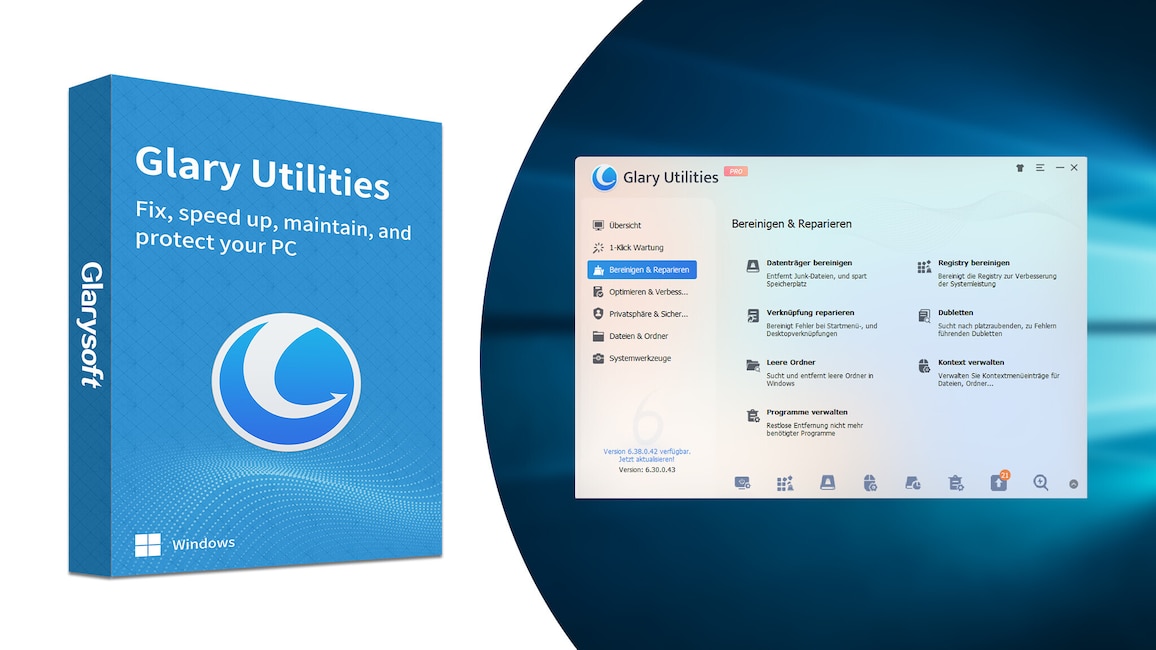
Tuning: Glary Utilities Pro – Kostenlose Vollversion
Sprichwörtlich pfeift Windows aus dem letzten Loch, wenn Sie es ausgiebig nutzen. Glary Utilities Pro beseitigt nervige Tempoeinbußen: Es schüttelt Datenmüll ab, räumt den Autostart auf, säubert auf unterschiedliche Weise den Arbeitsspeicher und defragmentiert. Bei Letzterem nimmt sich der Muntermacher dem NTFS-Dateisystem und/oder der Registry an. Im Gegensatz zur Free-Version findet die Anwendung dank eines Deep-Scan-Modus mehr Mülleinträge in der Registrierungs-Datenbank, die sie wegschafft. Ein weiterer Vorzug gegenüber Glary Free ist eine aktivierbare Säuberung fürs Herunterfahren.
» Download: Glary Utilities Pro – Kostenlose Vollversion herunterladen
» Ratgeber: Glary Utilities Pro – Kostenlose Vollversion
» Download: Glary Utilities Pro – Kostenlose Vollversion herunterladen
» Ratgeber: Glary Utilities Pro – Kostenlose Vollversion
Foto: COMPUTER BILD
5/100
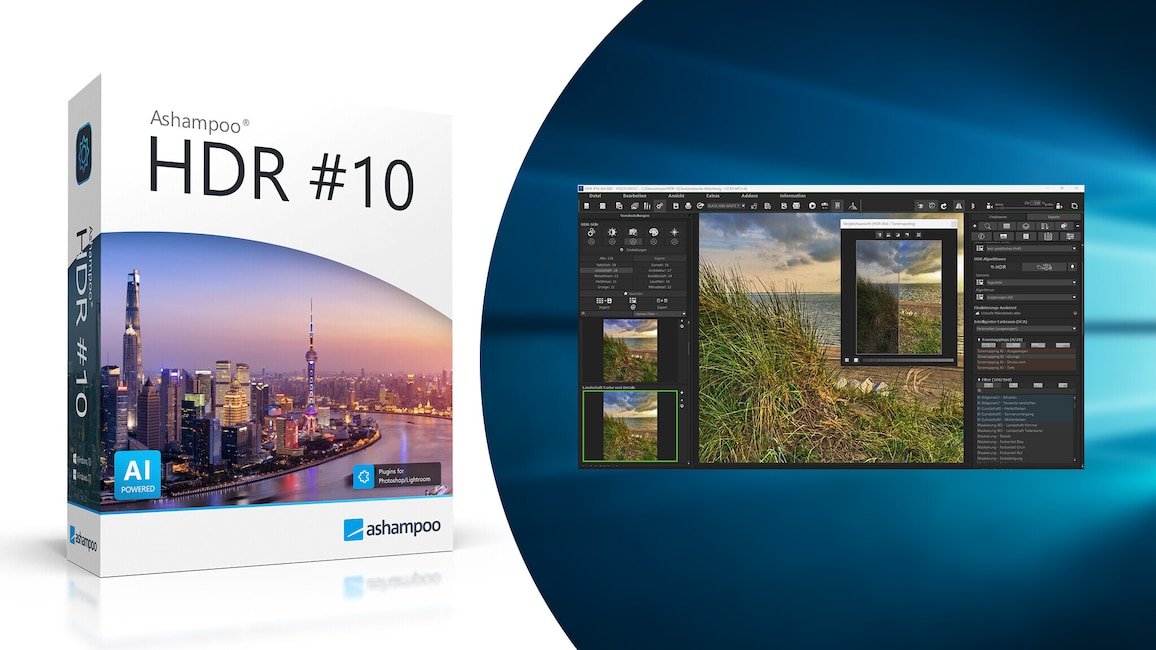
Bildbearbeitung: Ashampoo HDR 10 – Kostenlose Vollversion
Mit dem Programm "Ashampoo HDR 10" fügen Sie mehrere Fotos, die unterschiedlich belichtet sind, zu einem HDR-Gesamt-Bild zusammen, das mit famos hübschen Farben aufwartet. Die Kolorierung übertrumpft jene der Realität.
» Download: Ashampoo HDR 10 – Kostenlose Vollversion herunterladen
» Download: Ashampoo HDR 10 – Kostenlose Vollversion herunterladen
Foto: COMPUTER BILD
6/100
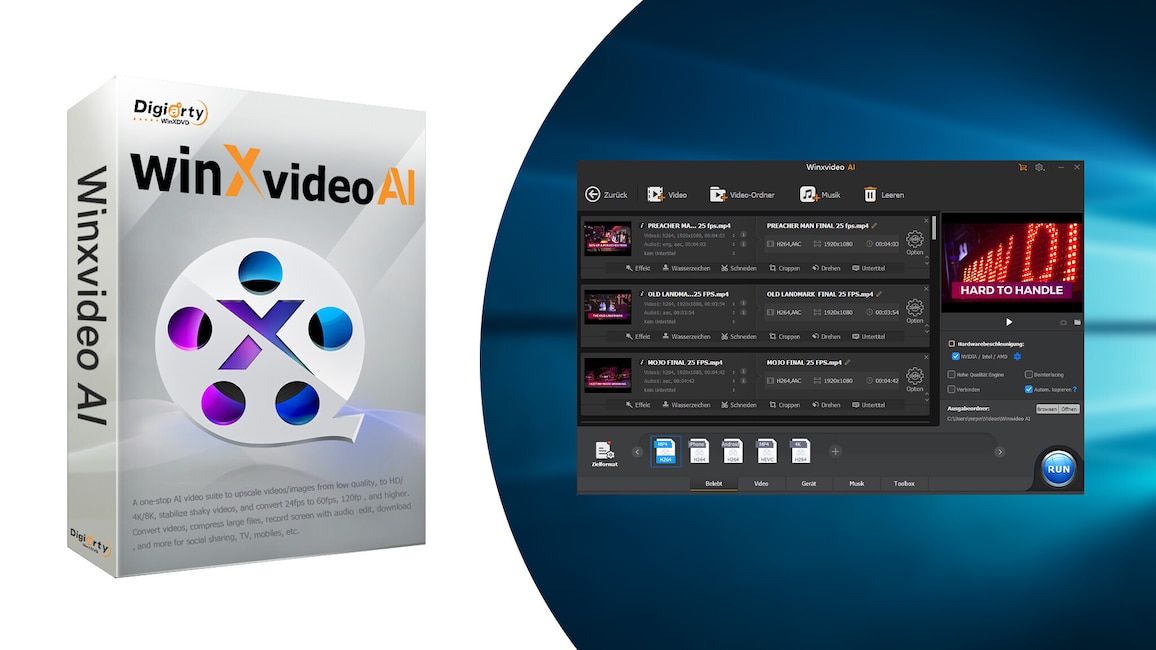
Multimedia: WinX Video AI – Kostenlose Vollversion
WinX Video AI ist mehr als ein einfacher Konverter. Über das Umwandeln von Videodateien hinaus fungiert das Programm als eine Lösung, die Bilder und Videos hochskaliert und somit deren Auflösung erhöht. Fernerhin ist eine YouTube-Downloader-Funktionalität inbegriffen.
» Download: WinX Video AI – Kostenlose Vollversion herunterladen
» Ratgeber: WinX HD Video Converter Deluxe – Kostenlose Vollversion
» Download: WinX Video AI – Kostenlose Vollversion herunterladen
» Ratgeber: WinX HD Video Converter Deluxe – Kostenlose Vollversion
Foto: COMPUTER BILD
7/100
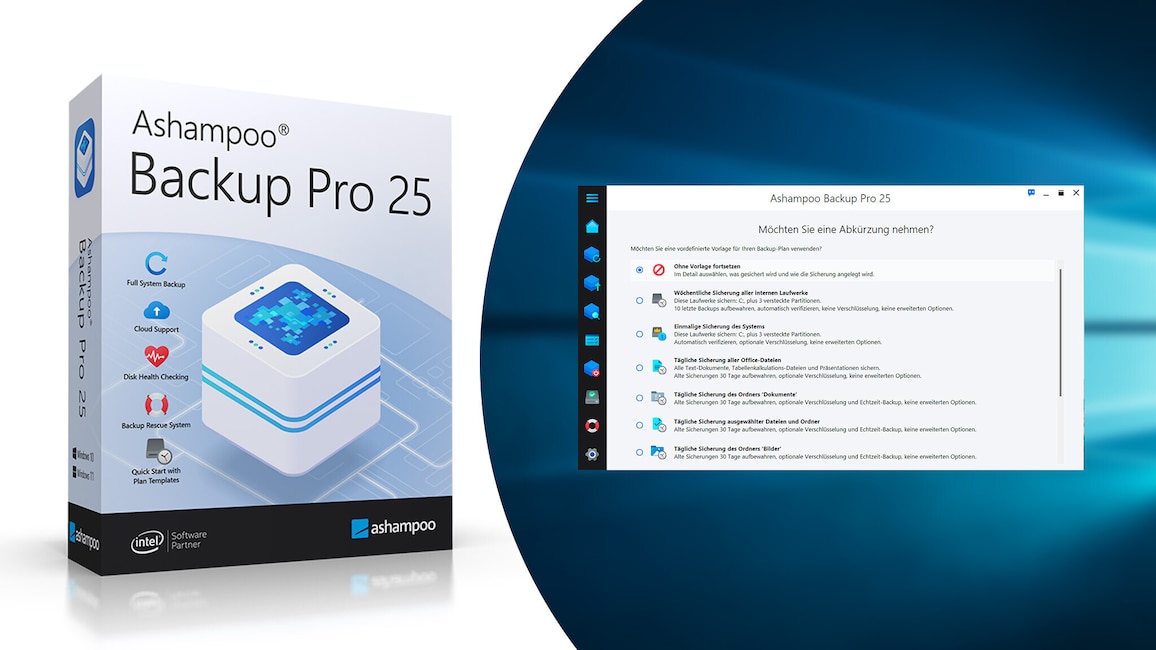
Backup: Ashampoo Backup Pro 25 – Kostenlose Vollversion
Mit Ashampoo Backup Pro 25 fertigen Sie Datensicherungen ganzer Partitionen und von einzelnen Ordnern/Dateien an. Als Speicherziel kommt wahlweise eine lokale USB-Festplatte oder eine von diversen Clouds zum Einsatz. Es stehen hier unter anderem Dropbox, Google Drive und OneDrive bereit. Auf Wunsch verschlüsseln und komprimieren Sie Ihre Zwillings-Datensätze, sodass für deren Wiederherstellung ein Passwort einzugeben ist beziehungsweise der Plattenplatzbedarf sinkt. Duplizieren Sie die Windows-Partition, rekonstruieren Sie im Problemfall sogar Ihr Betriebssystem. Hierzu sollten Sie einen USB-Stick anschließen und ihn zunächst vorbereiten: Aus der Oberfläche von Ashampoo Backup Pro 25 heraus bespielen Sie das externe Medium mit einer bootfähigen Notfall-Wiederherstellungsumgebung.
» Download: Ashampoo Backup Pro 25 – Kostenlose Vollversion herunterladen
» Ratgeber: Ashampoo Backup Pro 25 – Kostenlose Vollversion
» Download: Ashampoo Backup Pro 25 – Kostenlose Vollversion herunterladen
» Ratgeber: Ashampoo Backup Pro 25 – Kostenlose Vollversion
Foto: COMPUTER BILD
8/100
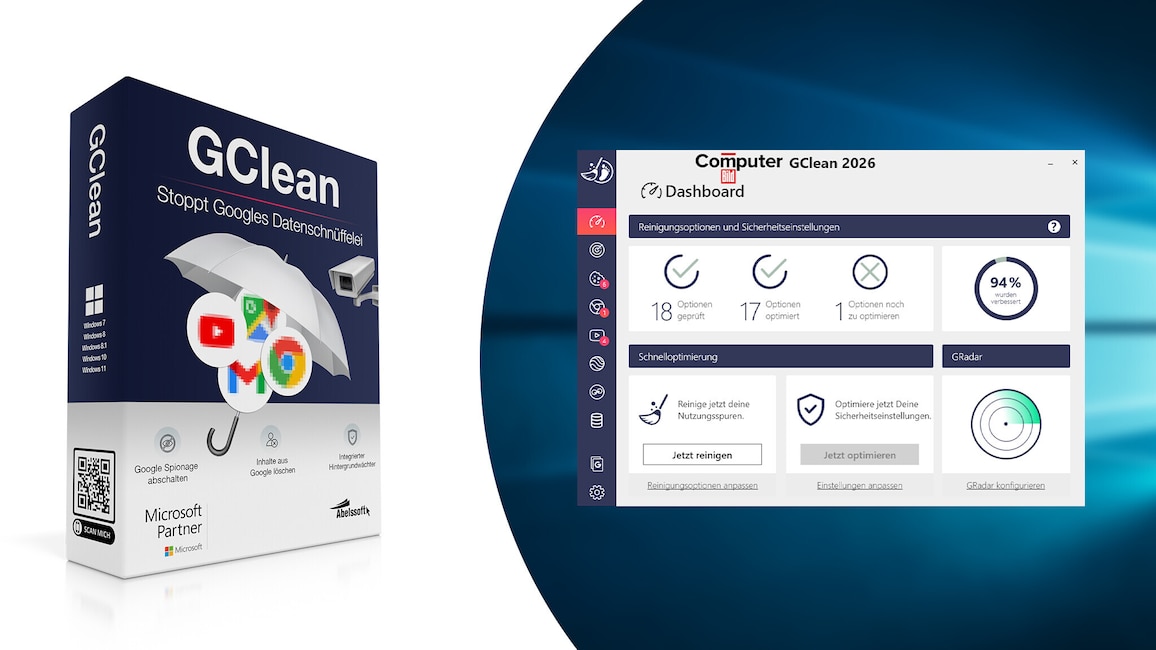
Sicherheit: GClean 2026 (COMPUTER BILD-Edition)
Von Google angebotene Programme sammeln fleißig Daten. Dies geschieht zur Produktverbesserung – aber auch, um sich ein detailliertes Bild von den Nutzern zu machen. Haben Sie dabei ein mulmiges Gefühl, schalten Sie solche "Schnüffelfunktionen" diverser Google-Anwendungen mithilfe von GClean 2026 (COMPUTER BILD-Edition) ab. Die Abelssoft-Software verpasst etwa Google Chrome und Google Earth einen Maulkorb. Löschmöglichkeiten für YouTube-Cookies verschiedener Browser verteidigen Ihre Privatsphäre weiter.
» Download: GClean 2026 (COMPUTER BILD-Edition) herunterladen
» Download: GClean 2026 (COMPUTER BILD-Edition) herunterladen
Foto: COMPUTER BILD
9/100
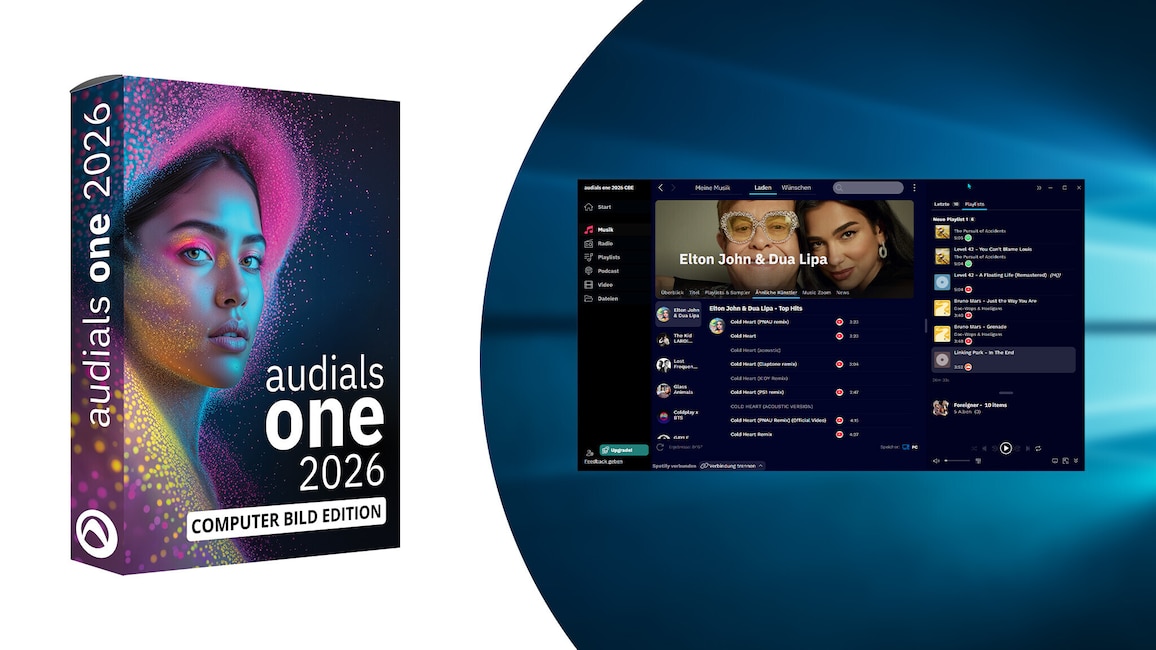
Audio & Video: Audials One 2026 – Kostenlose Spezial-Edition
Audials One 2026 verschafft Ihnen Zugriff auf zahlreiche Online-Radiosender, die Sie sich anhören und – auf Wunsch zeitgesteuert – aufnehmen. Nutzer greifen überdies auf die TV-Mediatheken im Internet zu und sehen sich so verpasste Sendungen an. Die innovative Music-Zoom-Funktion zeigt zum eingetippten Sänger weitere Künstler an, die demselben Genre angehören: So erweitern Sie Ihren musikalischen Horizont.
» Download: Audials One 2026 – Kostenlose Spezial-Version herunterladen
» Ratgeber: Audials One 2026 – Kostenlose Spezial-Version
» Download: Audials One 2026 – Kostenlose Spezial-Version herunterladen
» Ratgeber: Audials One 2026 – Kostenlose Spezial-Version
Foto: COMPUTER BILD
10/100
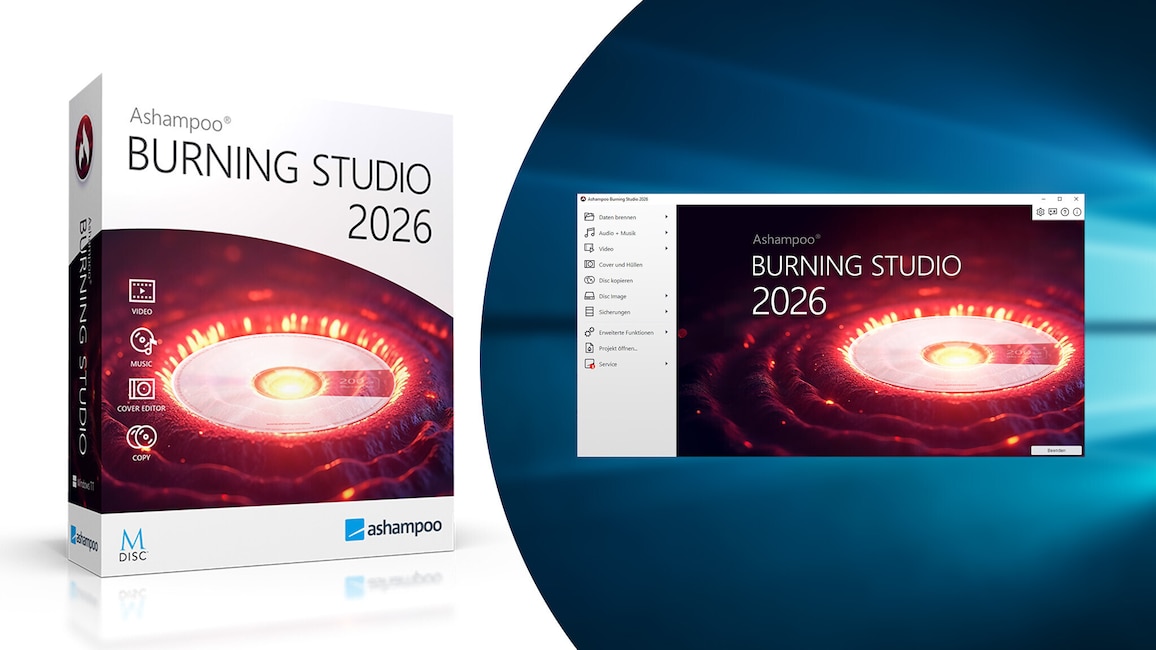
Brennen: Ashampoo Burning Studio 2026 – Kostenlose Vollversion
Das Ashampoo Burning Studio erscheint jährlich in einer aktualisierten Version – und wartet immer mal wieder mit Innovationen auf. Mit dem Paket brennen Sie Dateien aller Art auf CD/DVD. Wahlweise schreiben Sie sie sogar verschlüsselt oder samt Kratzer-Schutz auf eine Disc. Bei Ersterem definieren Sie ein Passwort, das später zum Auslesen der gesicherten Inhalte einzugeben ist. Der Kratzer-Schutz wiederum brennt Daten mehrmals und dabei an unterschiedlichen Stellen eines Rohlings, um eine Wiederherstellung selbst bei beschädigtem Datenträger zu gewährleisten (der Zugriff erfolgt über ein mitgebranntes portables Hilfsprogramm).
» Download: Ashampoo Burning Studio 2026 – Kostenlose Vollversion herunterladen
» Ratgeber: Ashampoo Burning Studio 2026 – Kostenlose Vollversion
» Download: Ashampoo Burning Studio 2026 – Kostenlose Vollversion herunterladen
» Ratgeber: Ashampoo Burning Studio 2026 – Kostenlose Vollversion
Foto: COMPUTER BILD
11/100
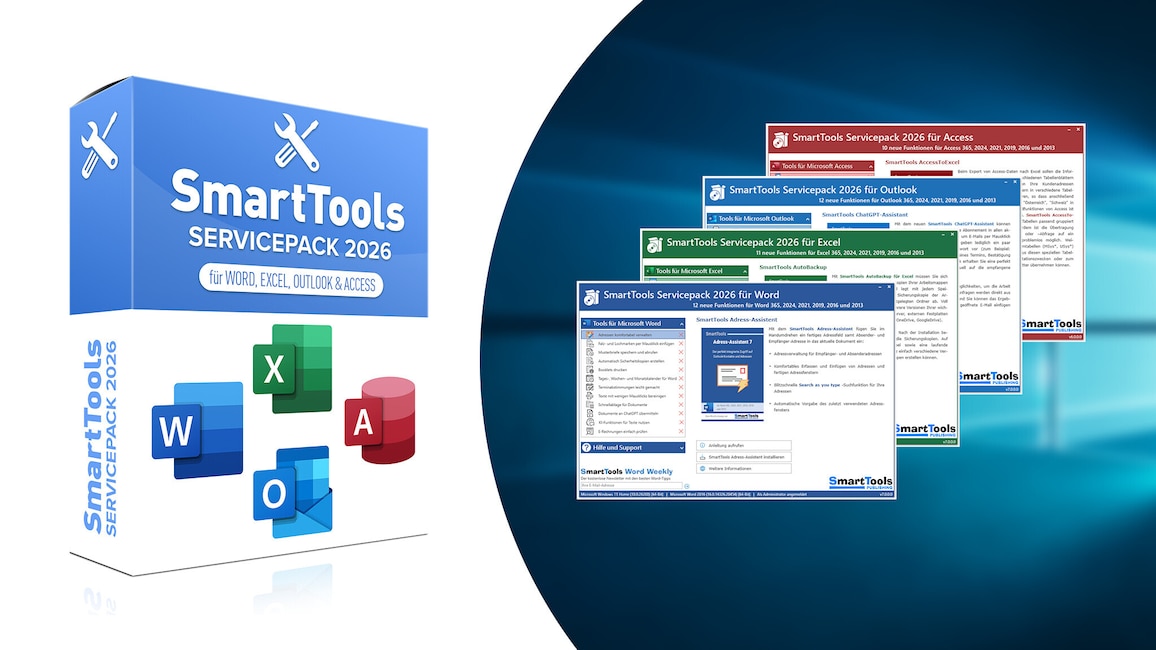
Büro: Office-Service-Pack von SmartTools
Mit dem SmartTools Service Pack erweitern Sie Microsoft Office um neue Funktionen – in gleich vierfacher Ausführung: Das Paket besteht aus Paketen jeweils für Word, Excel, Outlook und Access. Unter den insgesamt 45 neuen Funktionen sollte jeder User etwas finden.
» Download: SmartTools ServicePack für Microsoft Word herunterladen
» Download: SmartTools ServicePack für Microsoft Excel herunterladen
» Download: SmartTools ServicePack für Microsoft Outlook herunterladen
» Download: SmartTools ServicePack für Microsoft Access herunterladen
» Download: SmartTools ServicePack für Microsoft Word herunterladen
» Download: SmartTools ServicePack für Microsoft Excel herunterladen
» Download: SmartTools ServicePack für Microsoft Outlook herunterladen
» Download: SmartTools ServicePack für Microsoft Access herunterladen
Foto: COMPUTER BILD
12/100
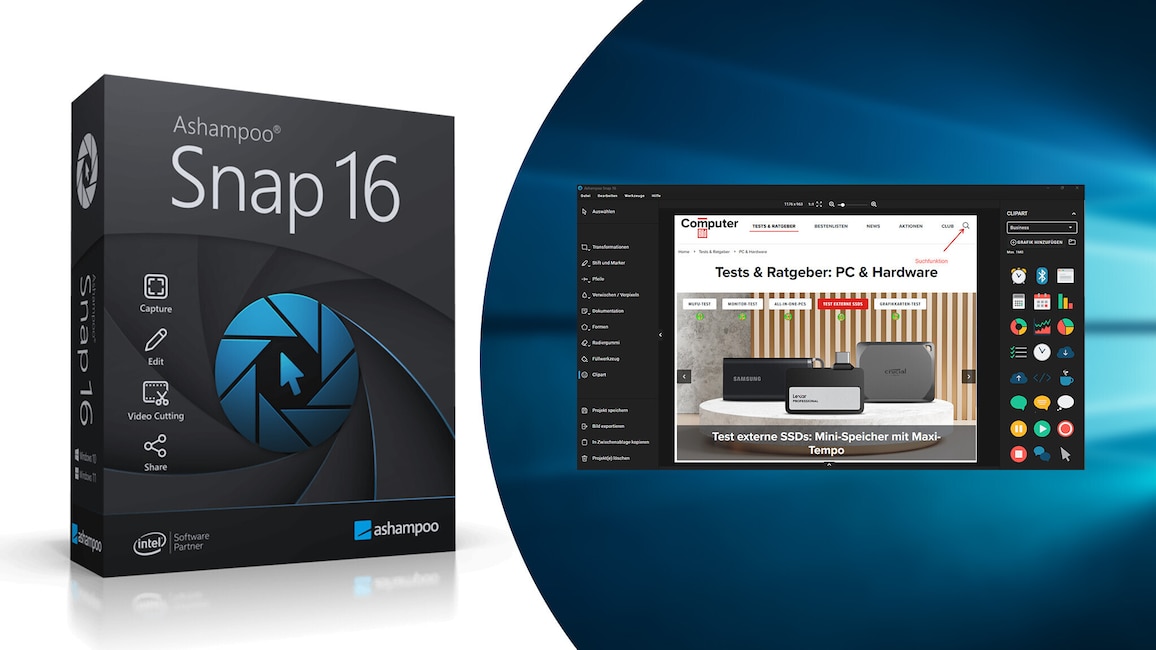
Screenshot-Tool: Ashampoo Snap 16 – Kostenlose Vollversion
Mit Ashampoo Snap 16 halten Sie dauerhaft fest, was Ihr Bildschirm zeigt. Die vom Programm angelegten Screenshots eignen sich etwa als Beweismittel für Cybermobbing oder zwecks Dokumentation brisanter Forenbeiträge, die vermutlich bald wieder verschwinden werden. Wer will, bearbeitet die erstellten Bilddateien mit Filtereffekten. Und in Form von Videos nehmen Sie das Monitorgeschehen auf; das bietet sich an, um ein Windows-Problem zu erfassen oder um Freunden einen Software-Kniff zu zeigen.
» Download: Ashampoo Snap 16 – Kostenlose Vollversion herunterladen
» Ratgeber: Ashampoo Snap 16 – Kostenlose Vollversion
» Download: Ashampoo Snap 16 – Kostenlose Vollversion herunterladen
» Ratgeber: Ashampoo Snap 16 – Kostenlose Vollversion
Foto: COMPUTER BILD
13/100
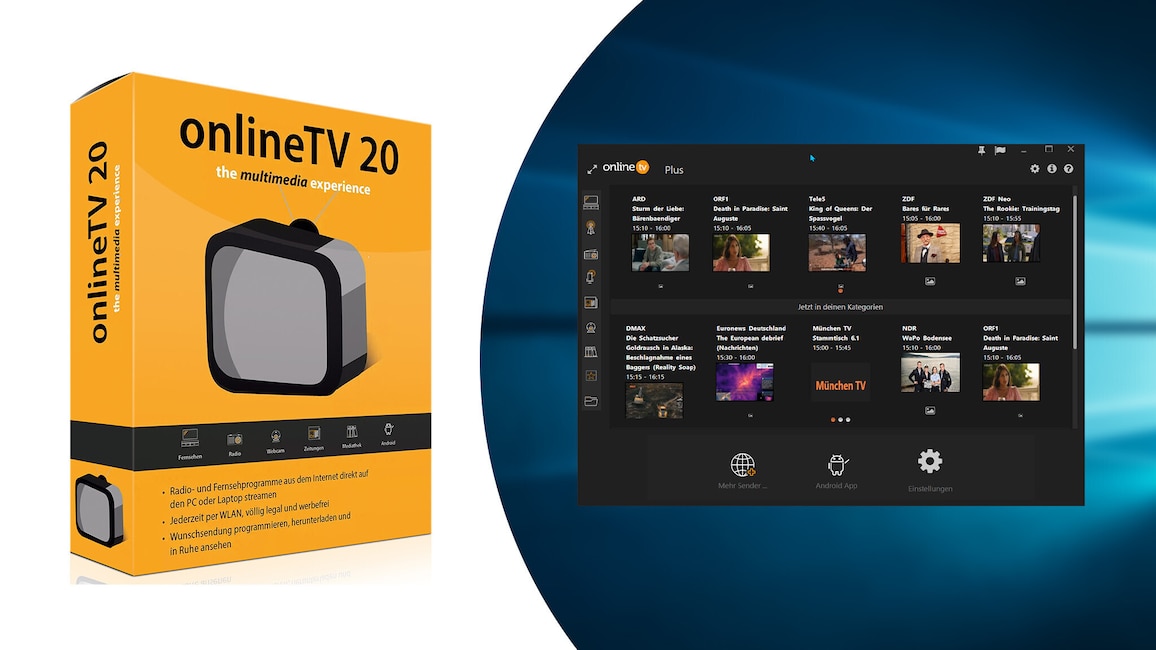
Multimedia: onlineTV 20 Plus – Kostenlose Vollversion
Mit onlineTV 20 schauen Sie sich am PC Fernsehsendungen wie Filme, Serien und Dokumentationen an. Das Programm bietet schnellen Zugriff auf die Internet-Livestreams von über 30 deutschsprachigen TV-Stationen. Die Anwendung ermöglicht als Extra das Aufzeichnen der entsprechenden Inhalte. Unkompliziert greifen Sie ferner auf die Mediatheken der Fernsehsender zu, um die verpasste Lieblingssendung nachträglich zu sehen. Es stehen zudem TV-Programme aus aller Welt bereit.
» Download: onlineTV 20 Plus – Kostenlose Vollversion herunterladen
» Kostenlos über das Internet fernsehen: onlineTV 20 Plus gratis abstauben
» Download: onlineTV 20 Plus – Kostenlose Vollversion herunterladen
» Kostenlos über das Internet fernsehen: onlineTV 20 Plus gratis abstauben
Foto: COMPUTER BILD
14/100
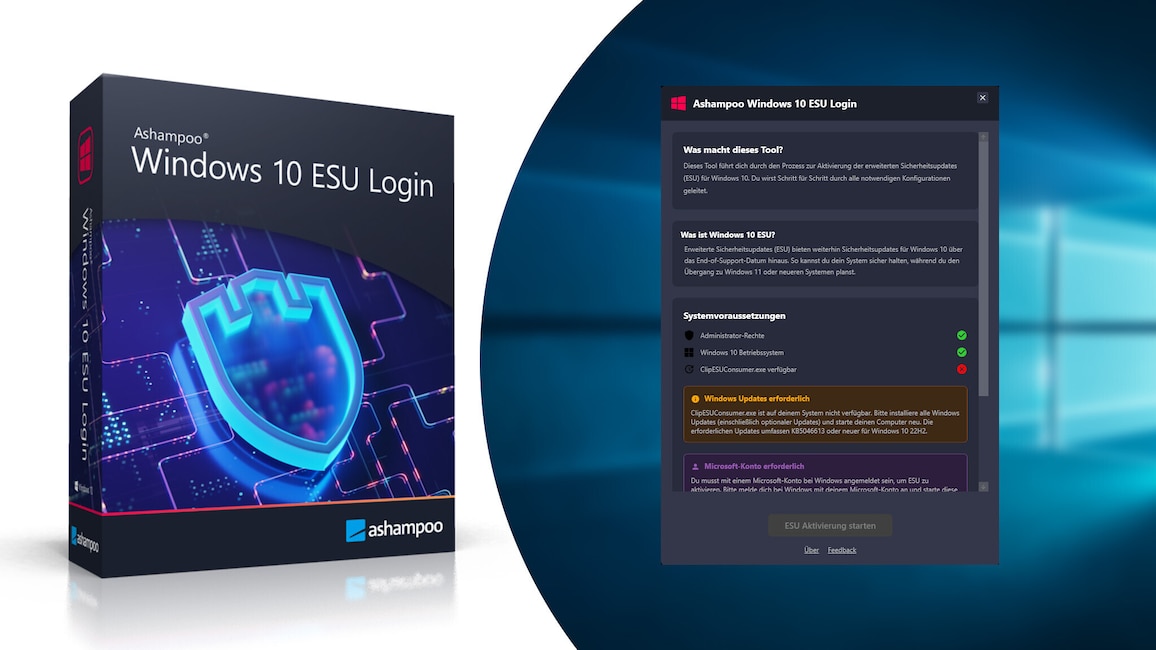
Windows-10-Support verlängern: Ashampoo Windows 10 ESU Login
Sie nutzen Windows 10 und wollen – trotz des Support-Ende des Betriebssystems – für dieses länger Updates beziehen? Es hilft, am ESU-Programm teilzunehmen. Ein Tool hilft dabei: "Ashampoo Windows 10 ESU Login". Das Utility bereitet Ihr Betriebssystem für eine Partizipation an der Microsoft-Offerte "ESU" vor.
» Download: Ashampoo Windows 10 ESU Login herunterladen
» Download: Ashampoo Windows 10 ESU Login herunterladen
Foto: COMPUTER BILD
15/100
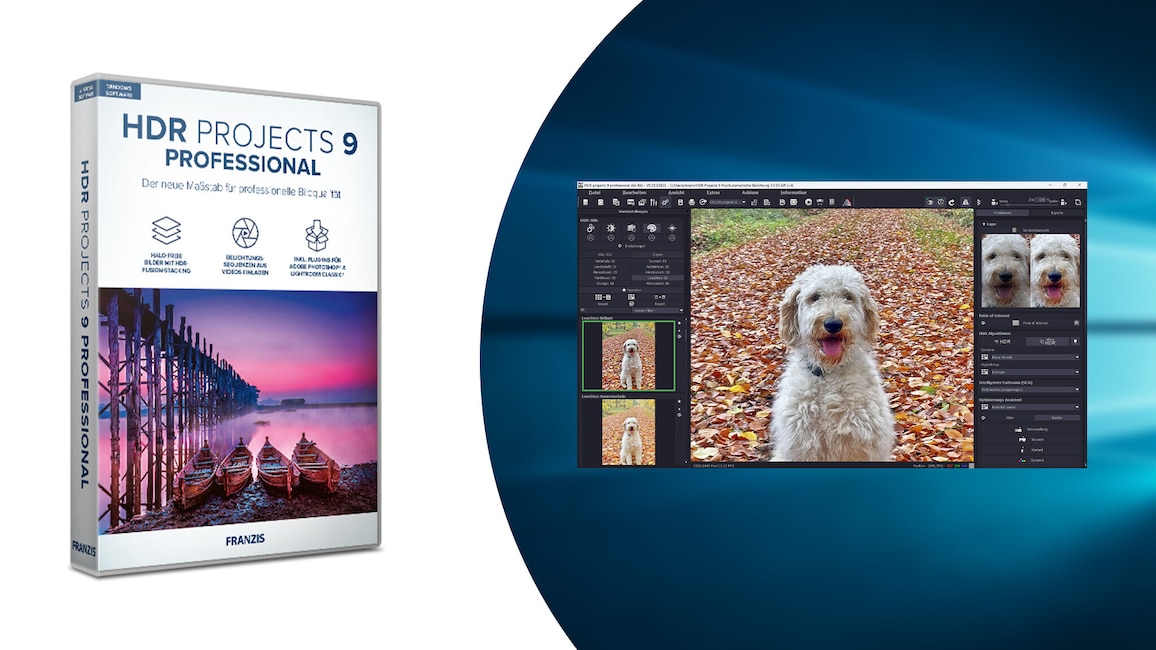
Bildbearbeitung: HDR Projects Pro 9 – Kostenlose Vollversion
Mit der kostenlosen Vollversion von HDR Projects Pro 9 erschaffen Sie HDR-Bilder (High Dynamic Range). Diese begeistern mit ihrem Hochkontrast. Das Programm liest Ihre Bilddateien ein, deren Inhalte es zu einem Gesamtwerk kombinieren soll. Dank "Post Processing"-Filtern betonen Sie zusätzlich die Konturen oder geben Ihren Bildern einen schickenden Aqua-Effekt.
» Download: HDR Projects Pro 9 – Kostenlose Vollversion herunterladen
» Ratgeber: Per Gratis-Vollversion eigene HDR-Bilder erstellen
» Download: HDR Projects Pro 9 – Kostenlose Vollversion herunterladen
» Ratgeber: Per Gratis-Vollversion eigene HDR-Bilder erstellen
Foto: COMPUTER BILD
16/100
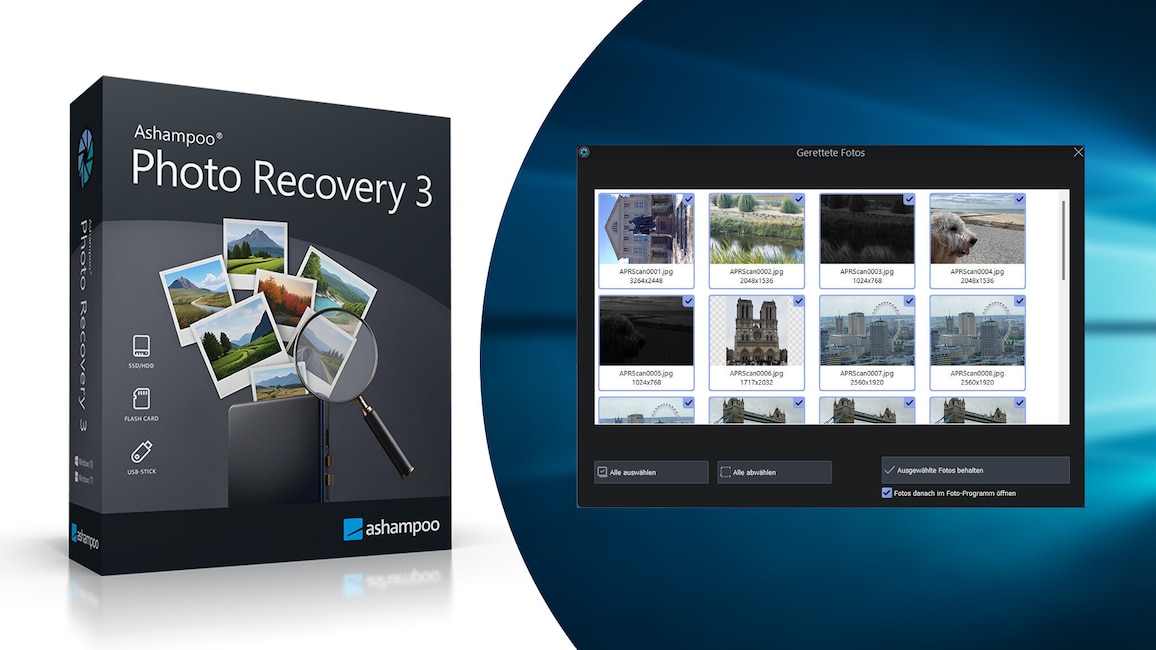
Sicherheit: Ashampoo Photo Recovery 3 – Kostenlose Vollversion
Beklagen Sie gelöschte Bilddateien auf Ihrem PC? Mit Ashampoo Photo Recovery 3 haben Sie die Chance, die Inhalte wiederherzustellen. In puncto Scanmethoden stehen Einstellungen bereit, mit denen Sie Dateien unterhalb einer bestimmten Größe beim Rettungs-Prozedere nicht berücksichtigen.
» Download: Ashampoo Photo Recovery 3 – Kostenlose Vollversion herunterladen
» Download: Ashampoo Photo Recovery 3 – Kostenlose Vollversion herunterladen
Foto: COMPUTER BILD
17/100
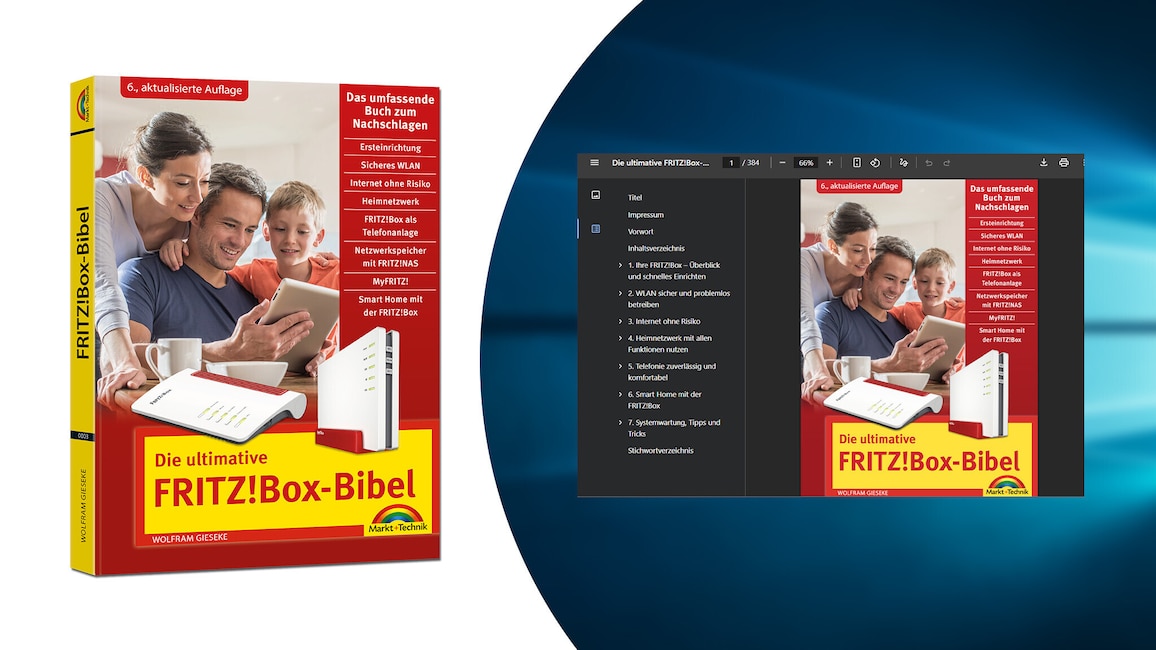
Büro: Fritzbox-Bibel (eBook) – Kostenlose Vollversion
AVMs FritzBoxen sind mächtige Router, die viele Funktionen mitbringen. Wer sie ausschöpfen will, braucht eine gute Dokumentation. In der offline nutzbaren FritzBox Bibel erfahren Sie auf über 350 PDF-Seiten, wie Sie den (Modem-)Router einrichten, Ihr WLAN konfigurieren und mit dem Gerät telefonieren. Der Ratgeber macht Sie mit Zusatzfunktionen vertraut, auch die Absicherung gegenüber Hackern und Sicherheitslücken kommt zur Sprache. Die PDF-Bibel ist kategorisiert und bebildert. Mit einem PDF-Reader navigieren Sie durch die Rubriken oder Sie springen per Suchfunktion zum für Sie interessanten Abschnitt.
» Download: Fritzbox-Bibel (eBook) – Kostenlose Vollversion herunterladen
» Gratis-Vollversion: FritzBox-Bibel – Nachschlagwerk für den AVM-Router
» Download: Fritzbox-Bibel (eBook) – Kostenlose Vollversion herunterladen
» Gratis-Vollversion: FritzBox-Bibel – Nachschlagwerk für den AVM-Router
Foto: COMPUTER BILD

18/100
Bildbearbeitung: Black & White Projects 7
Black & White Projects 7 macht Fotos schwarz-weiß: So manche Aufnahme wirkt dadurch edler. Es genügt, die gewünschte Datei zu importieren, um die Monochrom-Fassung des entsprechenden Bildes zu sehen. In einer Leiste links stehen zahlreiche Effekte bereit, mit denen Sie per Klick die Anmutung individuell beeinflussen. In einer Leiste rechts befinden sich Schieberegler für weiteren Feinschliff.
» Download: Black & White Projects 7 – Kostenlose Vollversion herunterladen
» Download: Black & White Projects 7 – Kostenlose Vollversion herunterladen
Foto: COMPUTER BILD
19/100
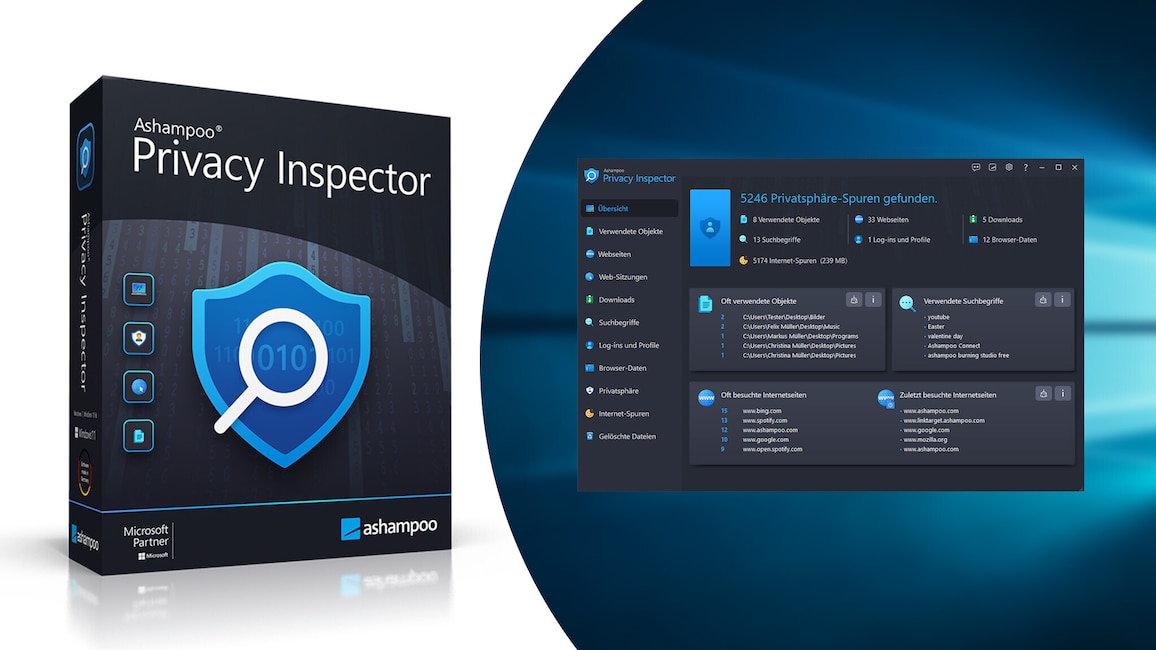
Sicherheit: Ashampoo Privacy Inspector
Mit dem Ashampoo Privacy Inspector verschaffen Sie sich ein Bild, welche Daten Windows und Browser von Ihnen (im Verborgenen) speichern – und löschen sie. Ähnliche Infos könnten auch Kriminelle sehen sowie abgreifen, wenn sie die Kontrolle über Ihr PC-System gewinnen. Mit der Ashampoo-Anwendung kommen Sie entsprechenden Dritten zuvor: Mit der Vollversion filzen Sie sich selbst.
» Download: Ashampoo Privacy Inspector – Kostenlose Vollversion herunterladen
» Download: Ashampoo Privacy Inspector – Kostenlose Vollversion herunterladen
Foto: Ashampoo, COMPUTER BILD
20/100
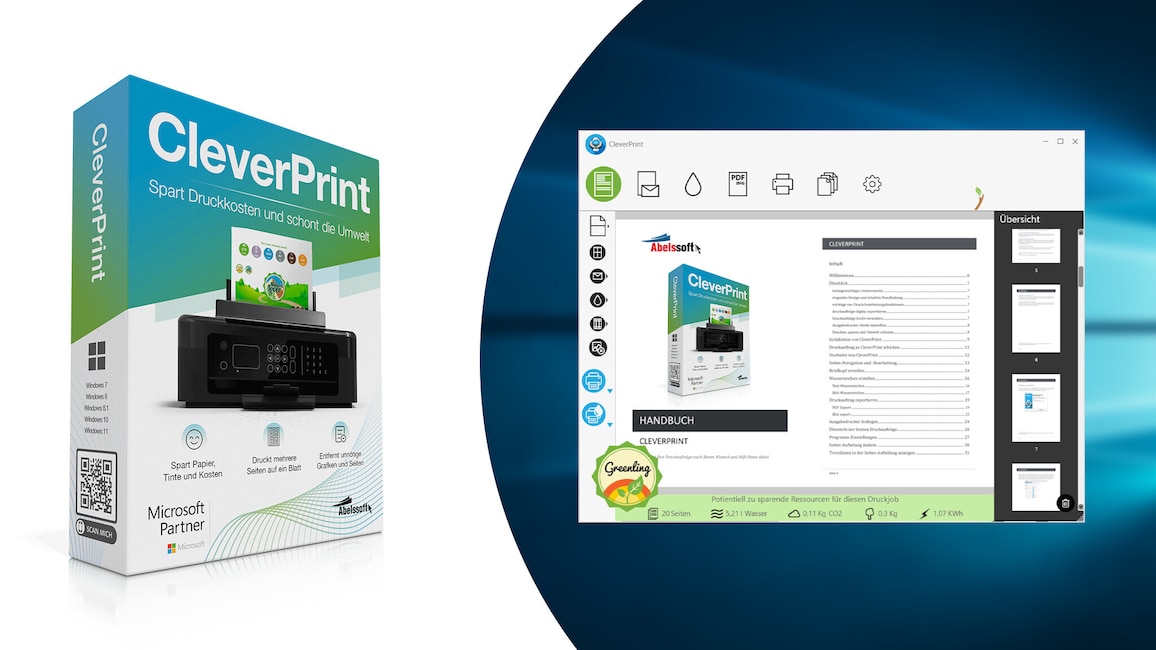
Gestaltung: CleverPrint (COMPUTER BILD-Edition)
Umweltschützer und Sparfüchse brauchen CleverPrint. Die Software hilft Ihnen, weniger Papier und Tinte oder – bei Laserdruckern – Toner-Pulver zu verbrauchen. Wenn Sie Ihre Dokumente mithilfe dieses zusätzlichen Programms ausdrucken, bringen Sie sie mit optimierten Einstellungen zu Papier: So lassen sich bei Mehrseitern einzelne Seiten löschen oder verschiedene Seiten verkleinert auf einem Blatt unterbringen. Zudem sind per Klick alle Grafiken entfernbar. Das genaue Einsparpotenzial beziffert eine Leiste am unteren Bildrand.
» Download: CleverPrint (COMPUTER BILD-Edition) herunterladen
» Download: CleverPrint (COMPUTER BILD-Edition) herunterladen
Foto: COMPUTER BILD
21/100
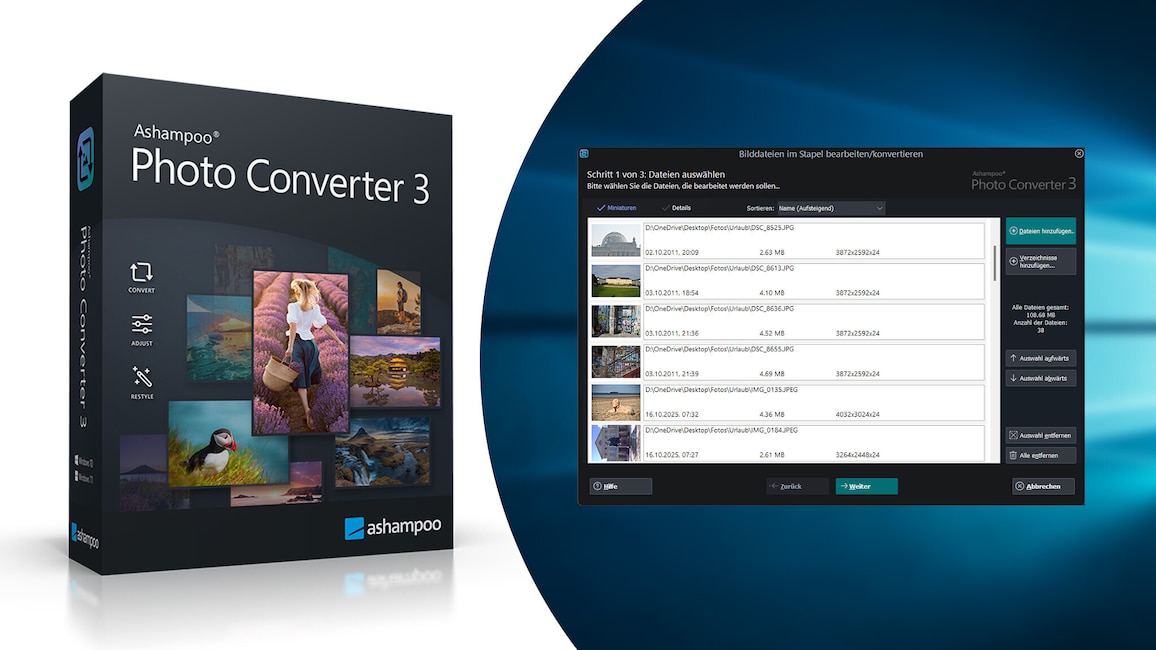
Bildbearbeitung: Ashampoo Photo Converter 3 – Kostenlose Vollversion
Ashampoo Photo Converter 3 vereinfacht die Bearbeitung Ihrer Foto-Sammlung. Haben Sie mehrere Bilder, die ähnliche Fehler enthalten, müssen Sie alle Korrekturfilter nur einmal festlegen – die Stapelverarbeitung der Software kümmert sich um den Rest. Mit dem Programm hellen Sie dunkle Bilder auf, rücken Sie Schiefes gerade und wandeln Fotos in eindrucksvolle Zeichnungen um. Das Ändern des Bildformats ist kein Problem.
» Download: Ashampoo Photo Converter 3 – Kostenlose Vollversion herunterladen
» Download: Ashampoo Photo Converter 3 – Kostenlose Vollversion herunterladen
Foto: COMPUTER BILD
22/100
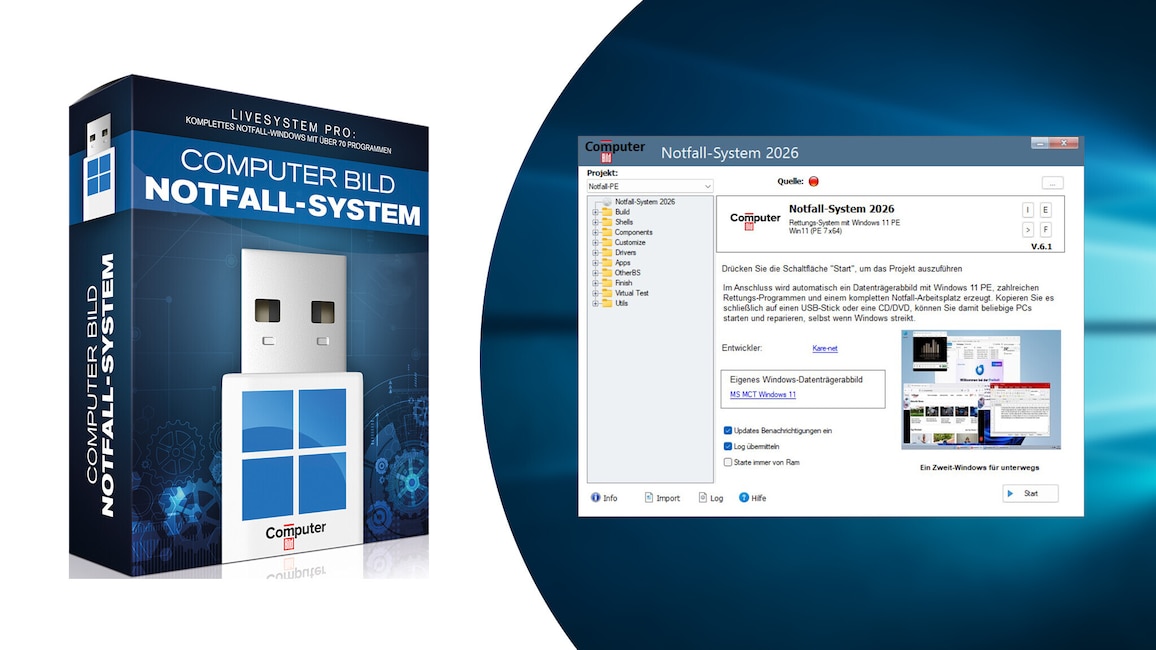
Tuning: COMPUTER BILD-Notfall-USB-Stick
Wenn Windows streikt, wichtige Dateien verloren sind oder ein Virus sein Unwesen treibt, vertrauen Leser unseres Magazins jahrelang auf die Notfall-DVD. Das hier angebotene neue "Notfall-System 2026" basiert nicht mehr wie bislang auf dem Open-Source-Kernel "Linux", sondern auf Windows 11 – es läuft daher vermutlich auf einer höheren Zahl von PCs und Notebooks. Es handelt sich beim "Notfall-System" um eine exklusive Spezialversion von "LiveSystem Pro".
» Download: COMPUTER BILD-Notfall-USB-Stick herunterladen
» Download: COMPUTER BILD-Notfall-USB-Stick herunterladen
Foto: COMPUTER BILD

23/100
Bildbearbeitung: Ashampoo Photo Commander 17 – Kostenlose Vollversion
Der Ashampoo Photo Commander 17 ist eine Allround-Lösung für Ihre digitalen Fotos. Die Software bietet viel: Es lassen sich Fotokalender, Grußkarten, Collagen und Diashows erstellen, an Bord sind zudem eine Brennfunktion für CDs und DVDs sowie zahlreiche Bearbeitungseffekte. Dank der übersichtlichen Vorschau-Ansicht mit Miniaturbildern behalten Sie selbst bei großen Fotosammlungen einen guten Überblick. Die 1-Klick-Bildoptimierung macht Fotofarben rasch lebendiger.
» Download: Ashampoo Photo Commander 17 – Kostenlose Vollversion herunterladen
» Ratgeber: Ashampoo Photo Commander 17 – Kostenlose Vollversion
» Download: Ashampoo Photo Commander 17 – Kostenlose Vollversion herunterladen
» Ratgeber: Ashampoo Photo Commander 17 – Kostenlose Vollversion
Foto: COMPUTER BILD
24/100
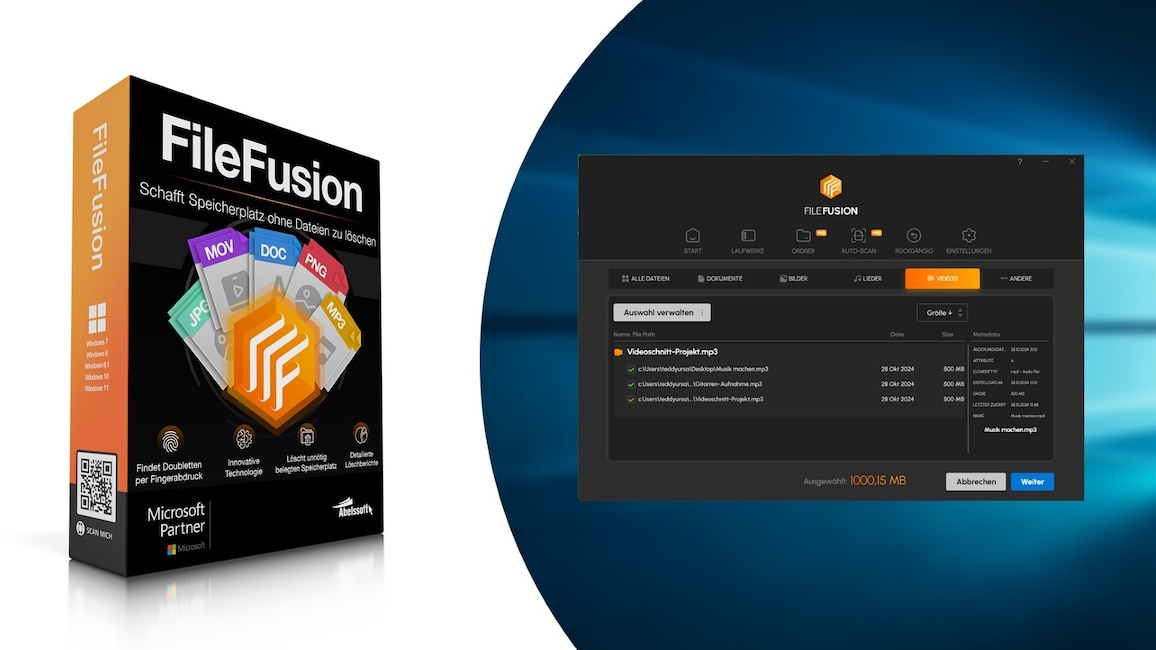
Tuning: FileFusion (COMPUTER BILD-Edition)
FileFusion hilft, wenn es Ihnen an Speicherplatz mangelt. Die Quasi-Wunder-Software löscht nicht wirklich Daten und schafft dennoch Mega- oder Gigabyte-weise freien Speicherplatz. Der Trick der Software ist, dass sie nach doppelt vorhandenen Dateien sucht und diese Dubletten durch sogenannte Hardlinks ersetzt. Letztere sind eine Funktion des NTFS-Dateisystems von Windows, bei denen es sich um Verweise auf den selben Laufwerksinhalt handelt, die allerdings keinen Extra-Plattenplatz benötigen (siehe unseren Hardlinks-Ratgeber). Die Dateidubletten bleiben an Ort und Stelle, aufgrund der NTFS-Zeiger im Hintergrund reduzieren sie aber nicht mehr das Freivolumen. Eine Automatik von FileFusion kümmert sich für Sie um alles.
» Download: FileFusion (COMPUTER BILD-Edition) herunterladen
» Download: FileFusion (COMPUTER BILD-Edition) herunterladen
Foto: COMPUTER BILD
25/100
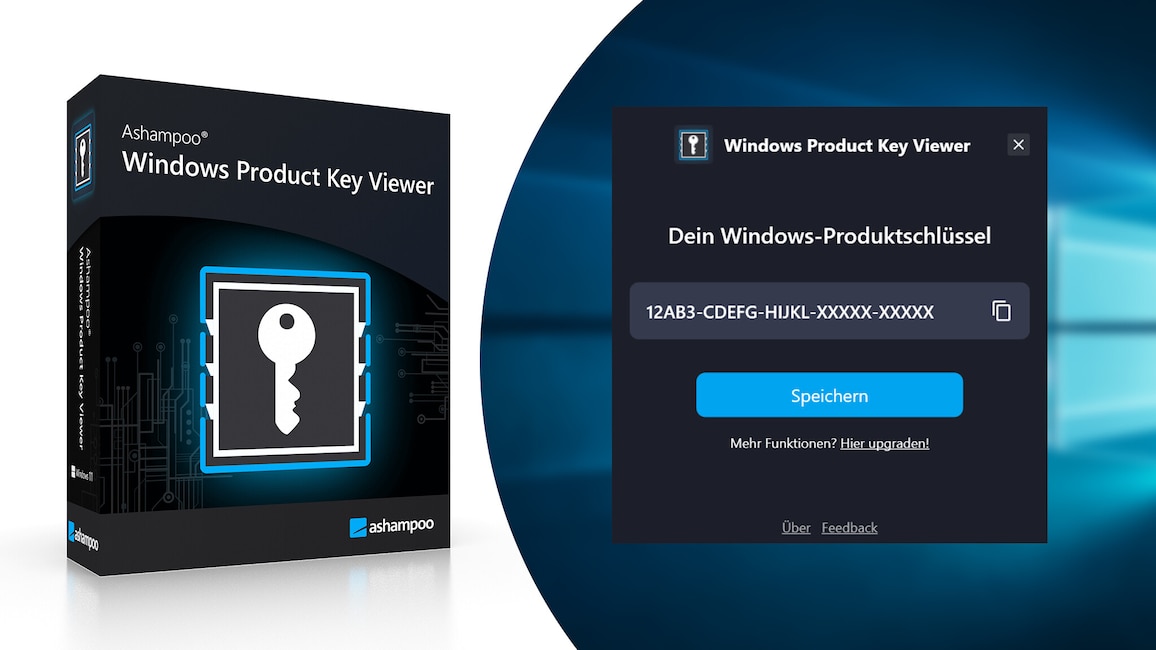
Tuning: Ashampoo Windows Product Key Viewer
Haben Sie die Seriennummer beziehungsweise den Lizenzschlüssel Ihres Windows verloren? Mit dem Ashampoo Windows Product Key Viewer lesen Sie diese Zeichenfolge aus Ihrer Betriebssystem-Installation aus. Das bietet sich vor einer Neuinstallation des OS an. Der Inhalt lässt sich in die Zwischenablage kopieren und in eine TXT-Datei sichern.
» Download: Ashampoo Windows Product Key Viewer herunterladen
» Windows-Key verloren? Der Ashampoo Windows Product Key Viewer liest ihn aus
» Download: Ashampoo Windows Product Key Viewer herunterladen
» Windows-Key verloren? Der Ashampoo Windows Product Key Viewer liest ihn aus
Foto: Ashampoo, COMPUTER BILD
26/100
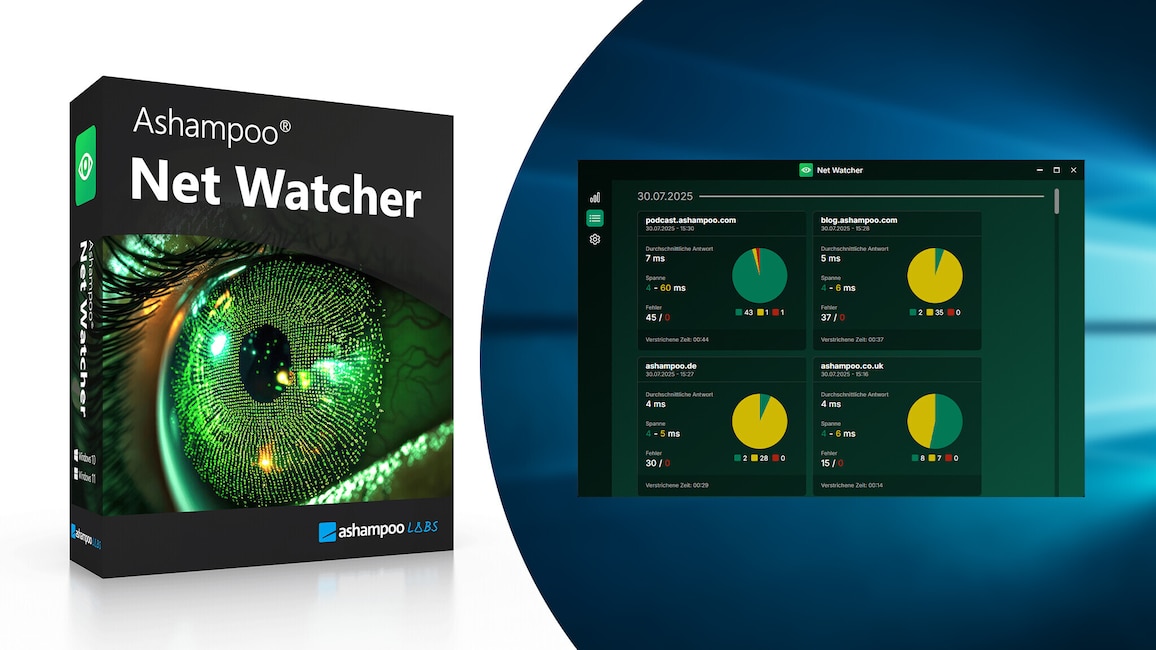
Analyse: Ashampoo Net Watcher
Mit dem Ashampoo Net Watcher finden Sie heraus, wie schnell Ihre Internetverbindung ist und wie rasant Webserver an das weltweite Datennetz angebunden sind. Hierfür führen Sie mit der Anwendung einen Ping-Test aus: Dabei prüfen Sie anzugebende Server (über eine URL oder eine IP-Adresse) auf Erreichbarkeit. Je geringer die ausgewiesenen Ping-Latenzwerte sind, desto performanter geht es zu.
» Download: Ashampoo Net Watcher herunterladen
» Download: Ashampoo Net Watcher herunterladen
Foto: COMPUTER BILD
27/100
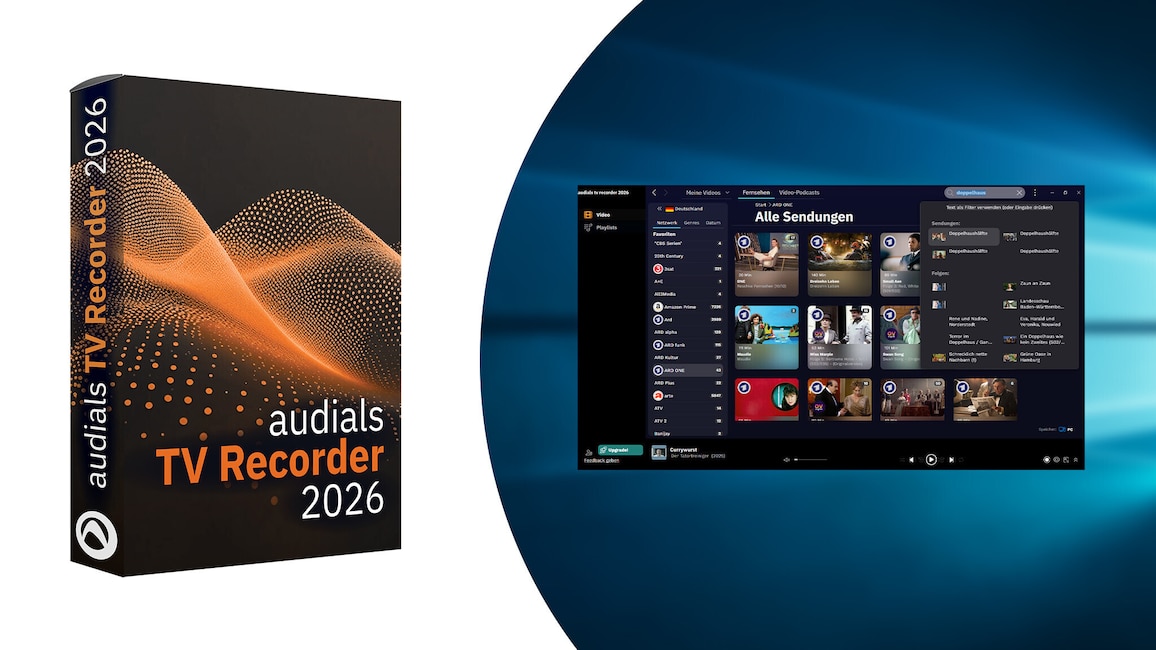
Multimedia: Audials TV Recorder – Kostenlose Spezial-Version
Audials hat nicht nur Musik-Streaming-Programme im Portfolio, sondern auch Software für den Fernsehgenuss: Mit dem Audials TV Recorder ist es kein Problem, sich dem über das Internet hinzugeben. Die Palette umfasst öffentlich-rechtliche Sender, aber auch etwa Kabel Eins und ProSieben. Content lässt sich aufzeichnen – so archivieren Sie ihn auf Ihrer Festplatte und machen ihn dort offline verfügbar.
» Download: Audials TV Recorder – Kostenlose Spezial-Version herunterladen
» Download: Audials TV Recorder – Kostenlose Spezial-Version herunterladen
Foto: COMPUTER BILD
28/100
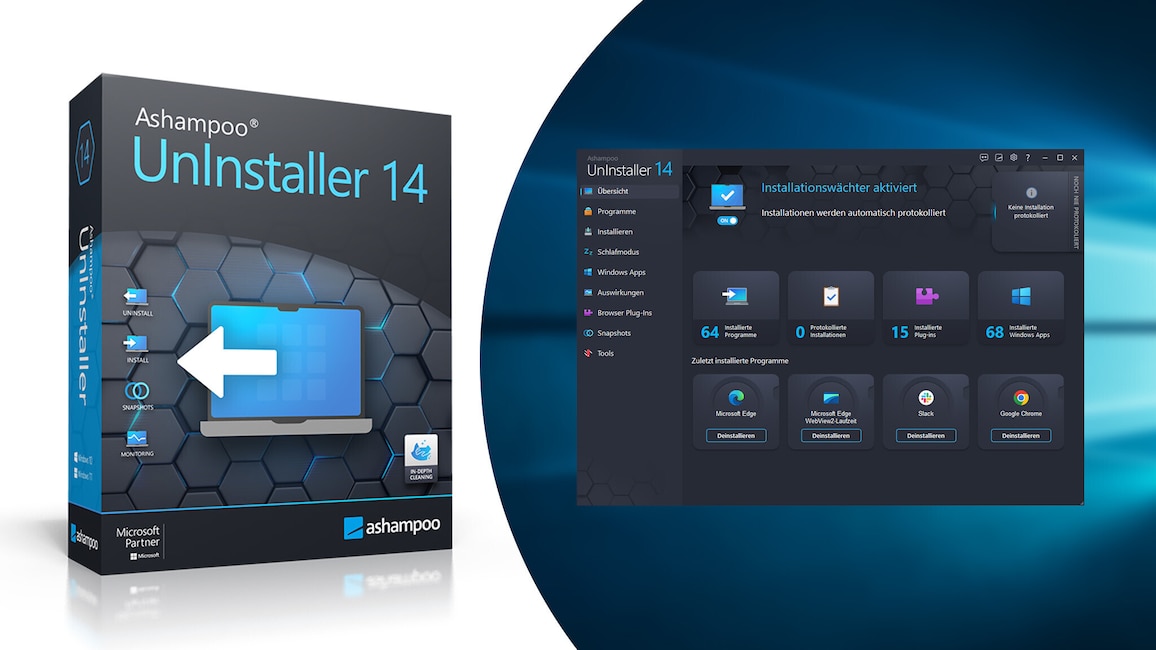
Tuning: Ashampoo UnInstaller 14 – Kostenlose Vollversion
Der Ashampoo UnInstaller 14 bewahrt Sie vor Datenmüll, der bei unvollständigen Deinstallationen zurückbleibt. Das Programm protokolliert die bei Software-Installationen vorgenommenen Änderungen und ermöglicht es Ihnen so, unliebsame Programme restlos von Ihrem Laufwerk zu entfernen. Mit zusätzlichen Modulen machen Sie lahmenden Windows-Systemen Beine: An Bord sind Datenmüll-Löscher für Windows und für Browser sowie ein leistungsstarker Autostart-Manager.
» Download: Ashampoo UnInstaller 14 – Kostenlose Vollversion herunterladen
» Ratgeber: Ashampoo UnInstaller 14 – Kostenlose Vollversion
» Download: Ashampoo UnInstaller 14 – Kostenlose Vollversion herunterladen
» Ratgeber: Ashampoo UnInstaller 14 – Kostenlose Vollversion
Foto: COMPUTER BILD
29/100
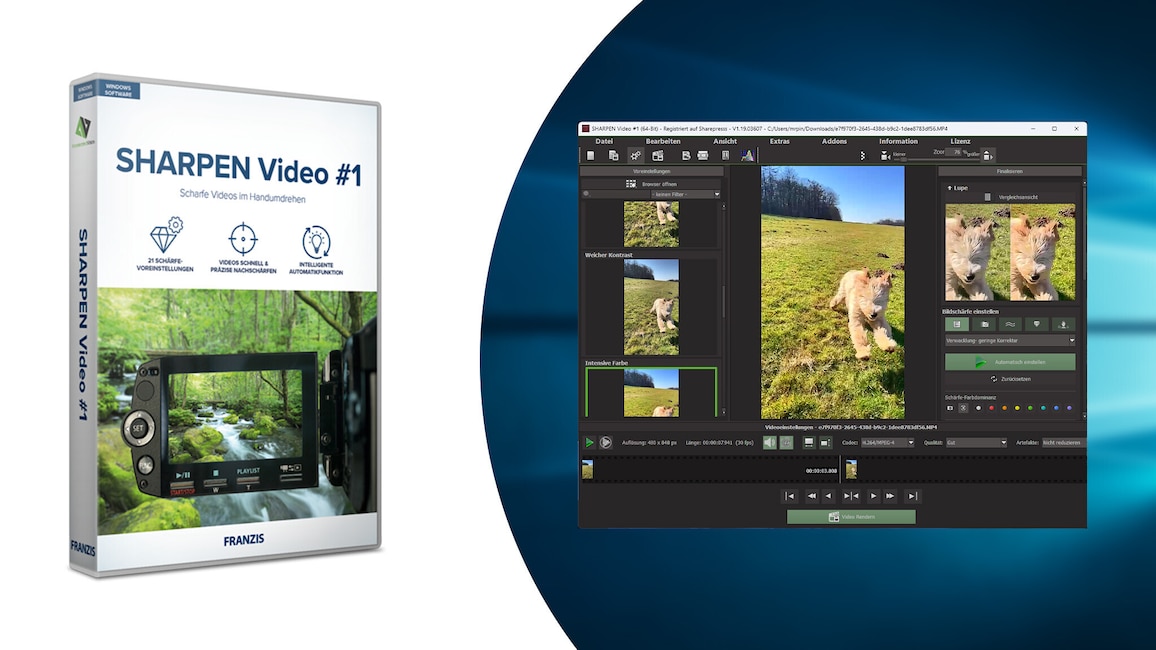
Videobearbeitung: Sharpen Video – Kostenlose Vollversion
Sie haben mit Ihrer Digitalkamera oder mit Ihrem Smartphone oder Tablet ein Video aufgenommen, das unscharf ist? Mit Sharpen Video von Franzis bringen Sie in den Clip mehr Schärfe rein – ganz einfach am PC unter Windows. Die Anwendung arbeitet automatisiert: Sie stellen in ihr ein, wie gründlich sie etwas gegen Unschärfe tun beziehungsweise die Schärfe optimieren soll.
» Download: Sharpen Video – Kostenlose Vollversion herunterladen
» Download: Sharpen Video – Kostenlose Vollversion herunterladen
Foto: COMPUTER BILD
30/100
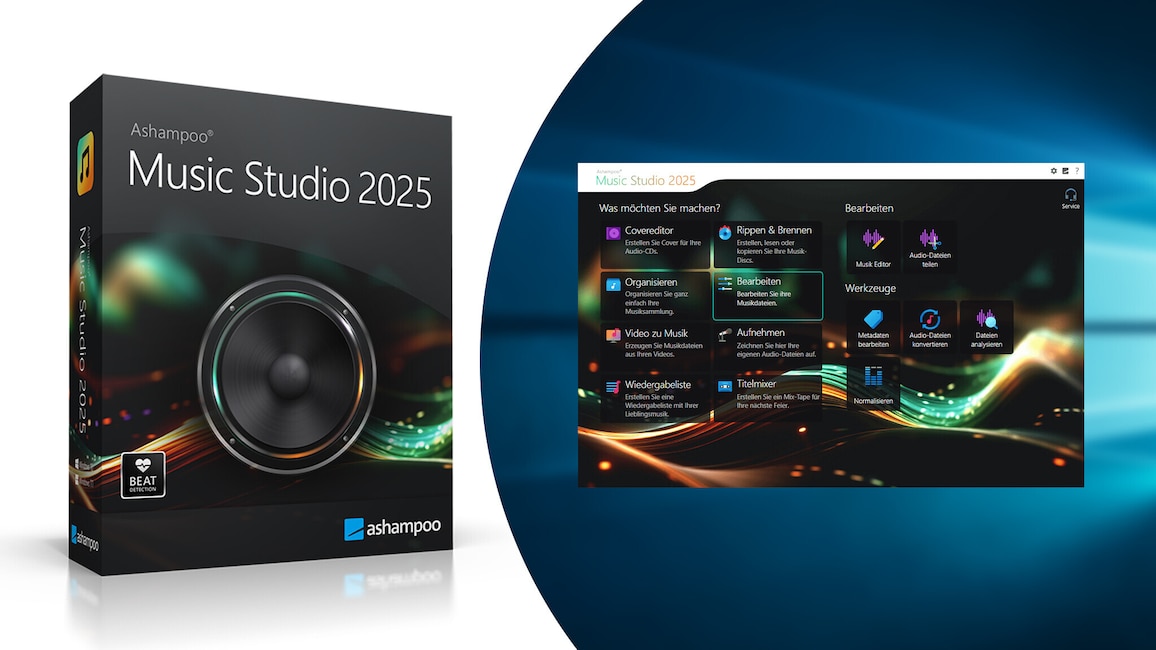
Audio & Video: Ashampoo Music Studio 2025 – Kostenlose Vollversion
Das Ashampoo Music Studio 2025 bietet zahlreiche Funktionen zum Bearbeiten, Produzieren und Schneiden von Musik. Neben dem Umwandeln von Musikdateien ermöglicht es die Suite, Titel von CDs zu extrahieren und per PC-Mikrofon eigene Kompositionen wie Gesang aufzunehmen. Ein Lautstärkeabgleich normalisiert zu laute oder zu leise Songs auf eine einheitliche Tonstärke. Ein Highlight sind anlegbare Wiedergabelisten-Dateien, die unter anderem der VLC Media Player einliest; diese Files benötigen kaum HDD-/SSD-Speicherplatz und spielen Audioinhalte in der von Ihnen vorab festgelegten Reihenfolge nacheinander ab.
» Download: Ashampoo Music Studio 2025 – Kostenlose Vollversion herunterladen
» Gratis-Vollversion: Ashampoo Music Studio 20245 – Musik einfach bearbeiten
» Download: Ashampoo Music Studio 2025 – Kostenlose Vollversion herunterladen
» Gratis-Vollversion: Ashampoo Music Studio 20245 – Musik einfach bearbeiten
Foto: COMPUTER BILD
31/100
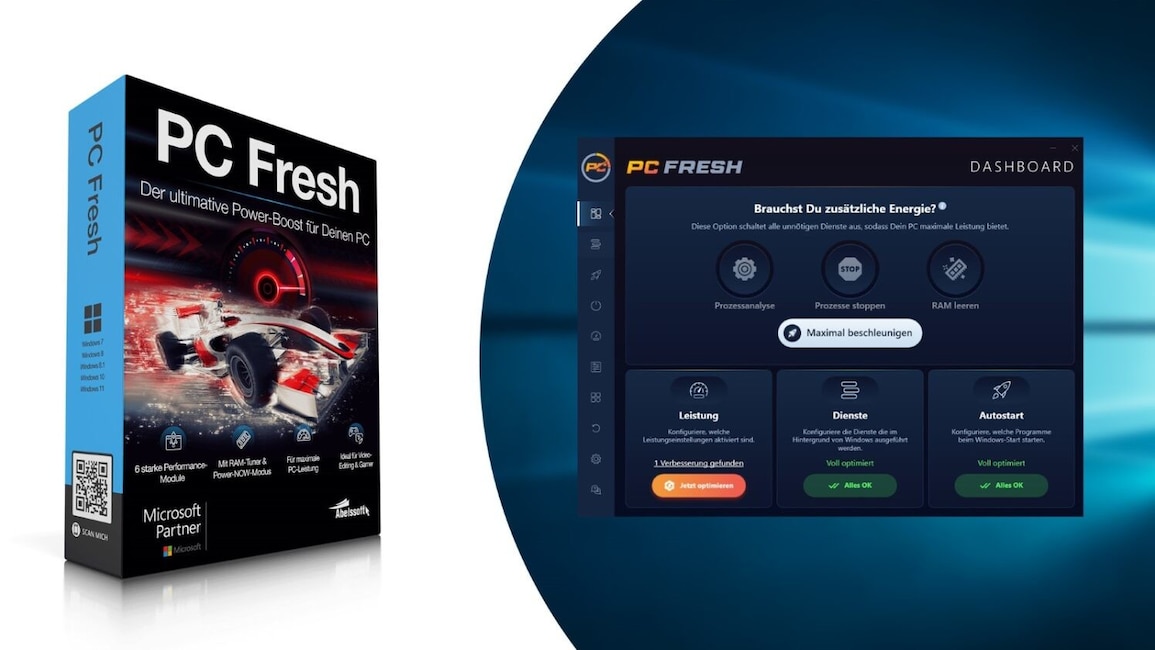
Tuning: PC Fresh (COMPUTER BILD-Edition)
Dieses Tuning-Paket macht, was der Name verspricht: PC Fresh von Abelssoft haut dem Rechner neue Frische ein, indem es Optimierungen vollzieht. Damit misten Sie den Autostart und die Dienste aus, insbesondere das Deaktivieren der ersteren Programmgattung bewirkt in der Regel den größtmöglichen Windows-Tempogewinn. Das Ändern teils verborgener Systemeinstellungen verhilft Ihnen zu einem Individual-Betriebssystem. Die Rubrik mit den Systeminformationen enthüllt, wie die verbauten PC-Komponenten beschaffen sind – kennen Sie beispielsweise das Stepping Ihrer CPU, also sozusagen die Versionsnummer des Prozessors?
» Download: PC Fresh (COMPUTER BILD-Edition) herunterladen
» Ratgeber: PC Fresh (COMPUTER BILD-Edition)
» Download: PC Fresh (COMPUTER BILD-Edition) herunterladen
» Ratgeber: PC Fresh (COMPUTER BILD-Edition)
Foto: COMPUTER BILD
32/100
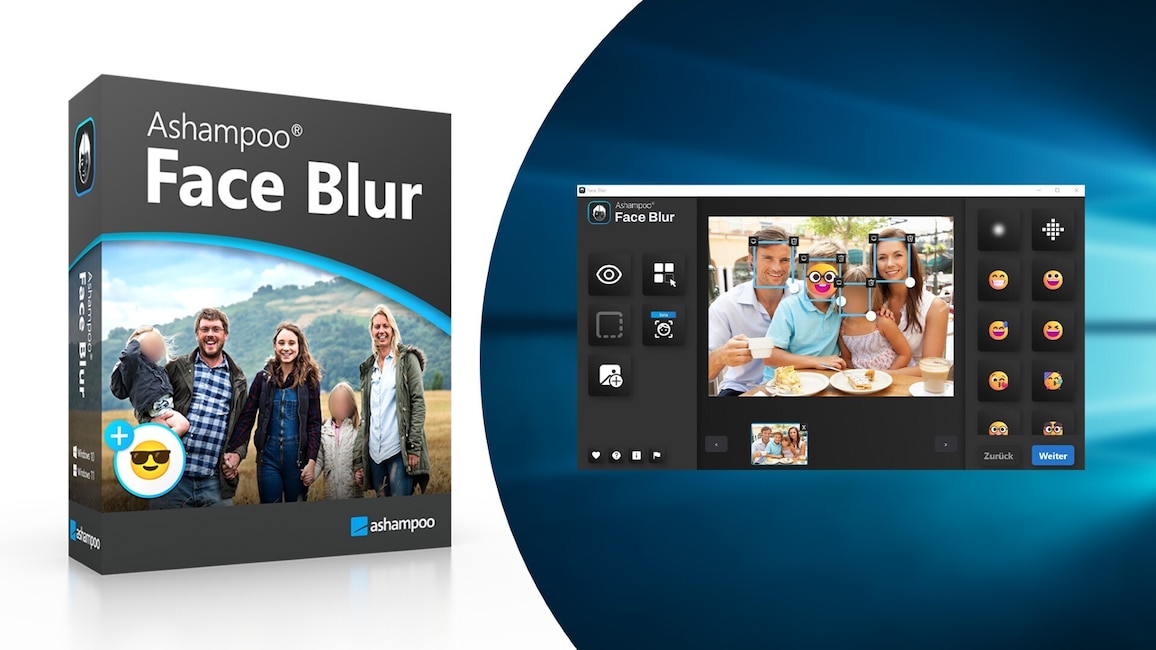
Bildbearbeitung: Ashampoo Face Blur – Kostenlose Vollversion
Mit Ashampoo Face Blur sorgen Sie bei Ihren Fotos für mehr Datenschutz: Sie überdecken damit abgebildete Gesichter mit Smileys. So machen Sie sensible Inhalte unkenntlich. Praktisch ist, dass die Anwendung Gesichter automatisch erkennt und markiert. Es ist nötig, dass einzuladende Bilder welche aufweisen – andernfalls streikt die Lösung.
» Download: Ashampoo Face Blur – Kostenlose Vollversion herunterladen
» Download: Ashampoo Face Blur – Kostenlose Vollversion herunterladen
Foto: COMPUTER BILD
33/100
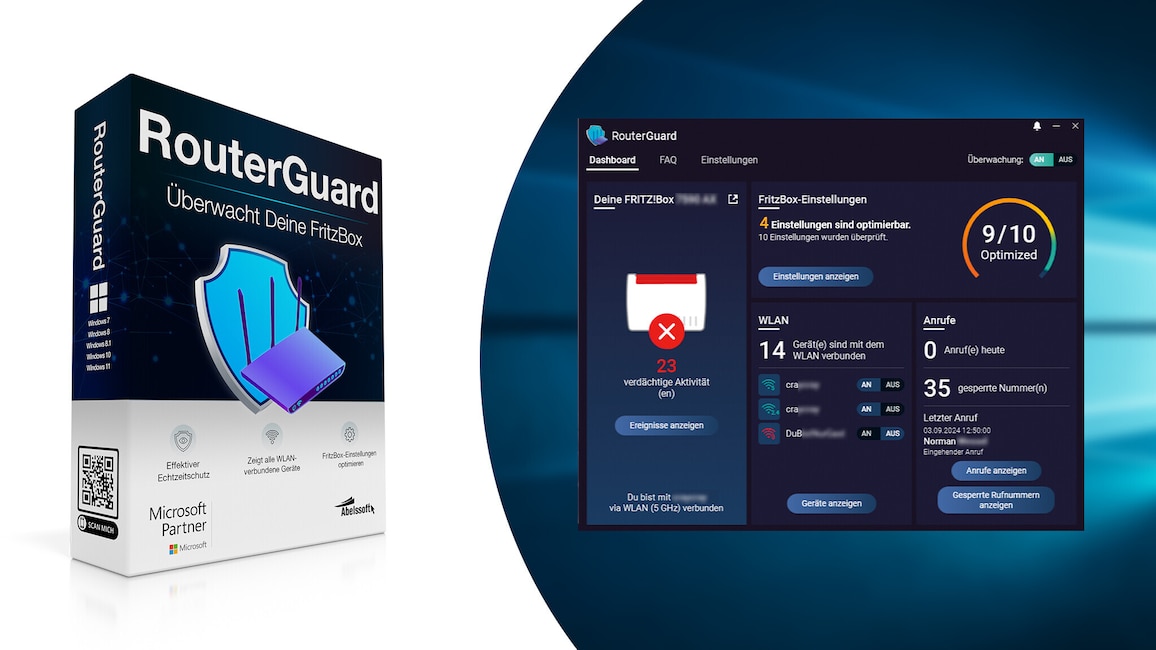
Sicherheit: RouterGuard (COMPUTER BILD-Edition)
Die FritzBox ist in vielen Haushalten das Tor zum Internet – und daher ein beliebtes Angriffsziel für Hacker. Ob ungebetene WLAN-Gäste oder unzulässige Anmeldeversuche aus dem Internet: Der RouterGuard von Abelssoft schlägt bei verdächtigen Aktivitäten Alarm und hilft, die Sicherheitseinstellungen des AVM-Routers zu optimieren.
» Download: RouterGuard (COMPUTER BILD-Edition) herunterladen
» Ratgeber: RouterGuard (COMPUTER BILD-Edition)
» Download: RouterGuard (COMPUTER BILD-Edition) herunterladen
» Ratgeber: RouterGuard (COMPUTER BILD-Edition)
Foto: COMPUTER BILD
34/100
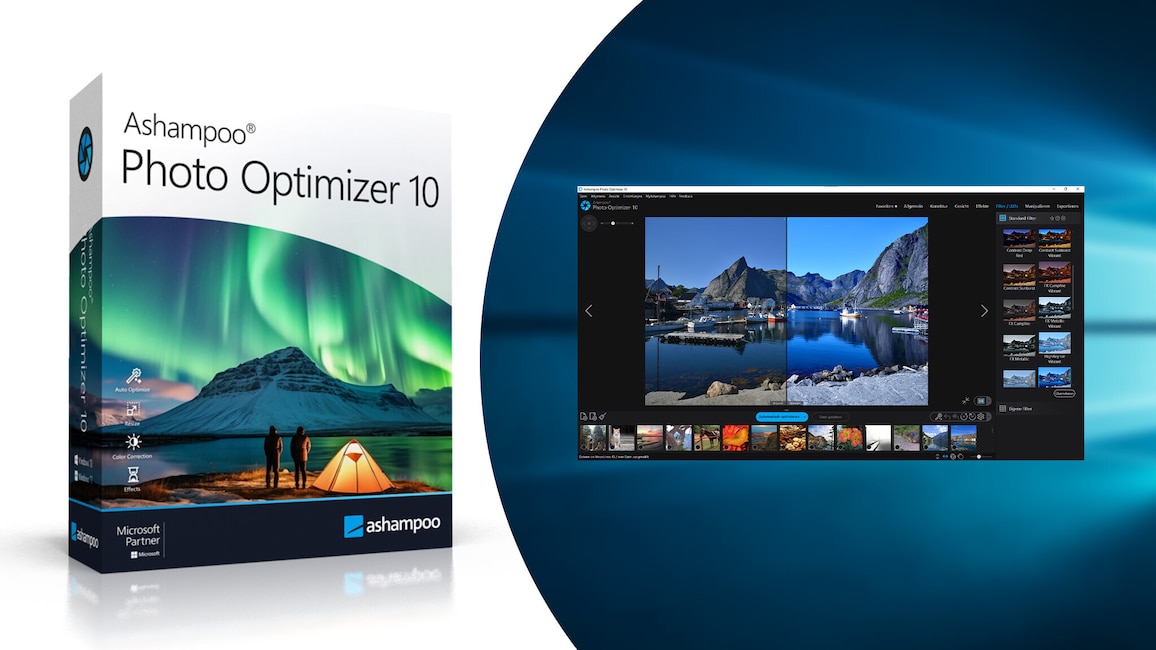
Bildbearbeitung: Ashampoo Photo Optimizer 10 – Kostenlose Vollversion
Mit dem Ashampoo Photo Optimizer 10 holen Sie mehr Brillanz aus Ihren Fotos heraus: Es genügt, sie in das Programm einzuladen und auf die Schaltfläche zum Optimieren zu klicken. Sofort erstrahlen die Farben kräftiger. Das funktioniert sowohl mit nur einem einzigen Bild als auch mit mehreren Exemplaren in einem Rutsch (Stapelverarbeitung). Auf Wunsch klicken Sie mehrmals auf den besagten Button, um die Farbdarstellung weiter zu verbessern.
» Download: Ashampoo Photo Optimizer 10 – Kostenlose Vollversion herunterladen
» Ratgeber: Ashampoo Photo Optimizer 10 – Kostenlose Vollversion
» Download: Ashampoo Photo Optimizer 10 – Kostenlose Vollversion herunterladen
» Ratgeber: Ashampoo Photo Optimizer 10 – Kostenlose Vollversion
Foto: COMPUTER BILD
35/100
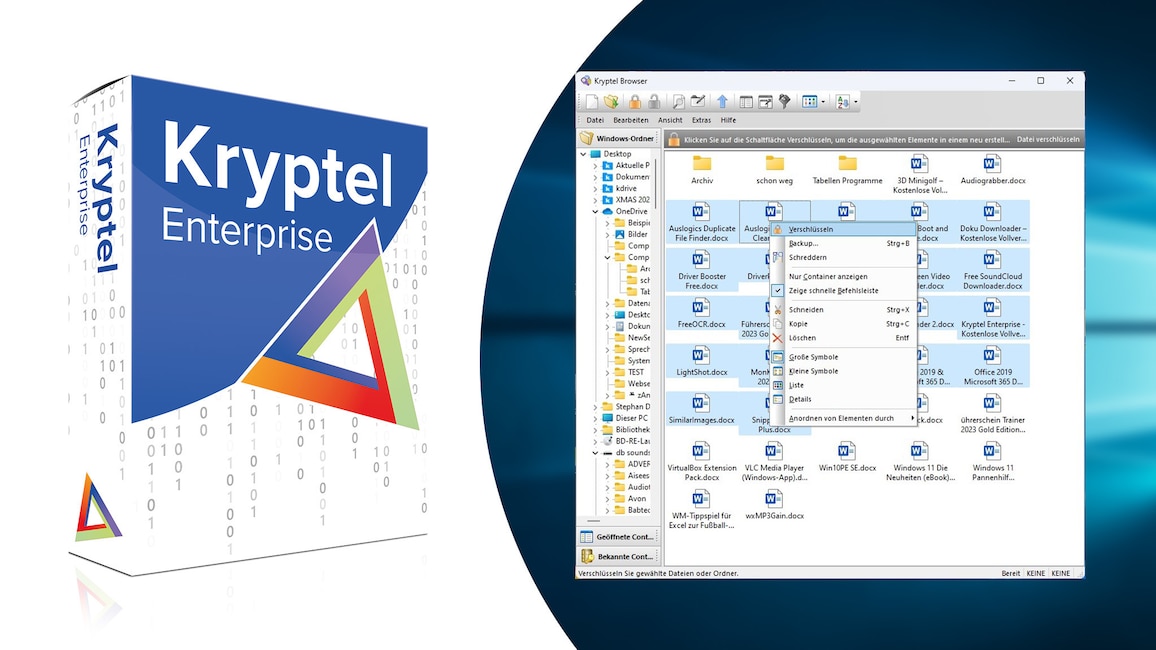
Sicherheit: Kryptel Enterprise – Kostenlose Vollversion
Mit Kryptel Enterprise stellen wir eine Verschlüsselungs-Software bereit, mit der Sie vertrauliche PC-Dateien chiffrieren. Wahlweise bedienen Sie die Anwendung über das Windows-Kontextmenü oder über eine eigene Oberfläche. Für das Entschlüsseln fällt eine Passworteingabe an. Das Schreddern vertraulicher Files – die nicht in fremde Hände gelangen sollen – ist möglich.
» Download: Kryptel Enterprise – Kostenlose Vollversion herunterladen
» Ratgeber: Kryptel Enterprise – Kostenlose Vollversion
» Download: Kryptel Enterprise – Kostenlose Vollversion herunterladen
» Ratgeber: Kryptel Enterprise – Kostenlose Vollversion
Foto: COMPUTER BILD
36/100
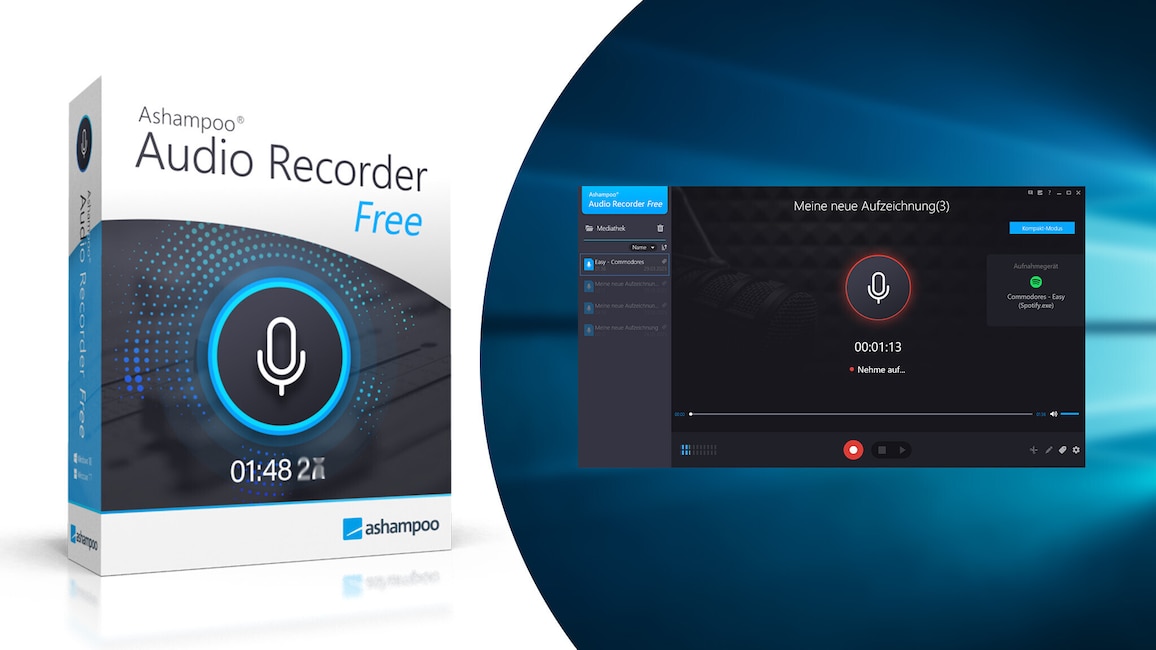
Audio & Video: Ashampoo Audio Recorder Free
Der Ashampoo Audio Recorder Free nimmt jegliche Akustik auf, die über die Soundkarte des Computers geht. Wahlweise nehmen Sie selbst Gesprochenes auf (Mikrofon bereithalten) oder in Ihrer Software abgespielte Inhalte, etwa im Browser. An Speicherformaten stehen MP3, WMA, OGG, FLAC, OPUS und APE bereit. Das Tool verwaltet die eigenen Aufnahmen.
» Download: Ashampoo Audio Recorder Free herunterladen
» Download: Ashampoo Audio Recorder Free herunterladen
Foto: COMPUTER BILD
37/100
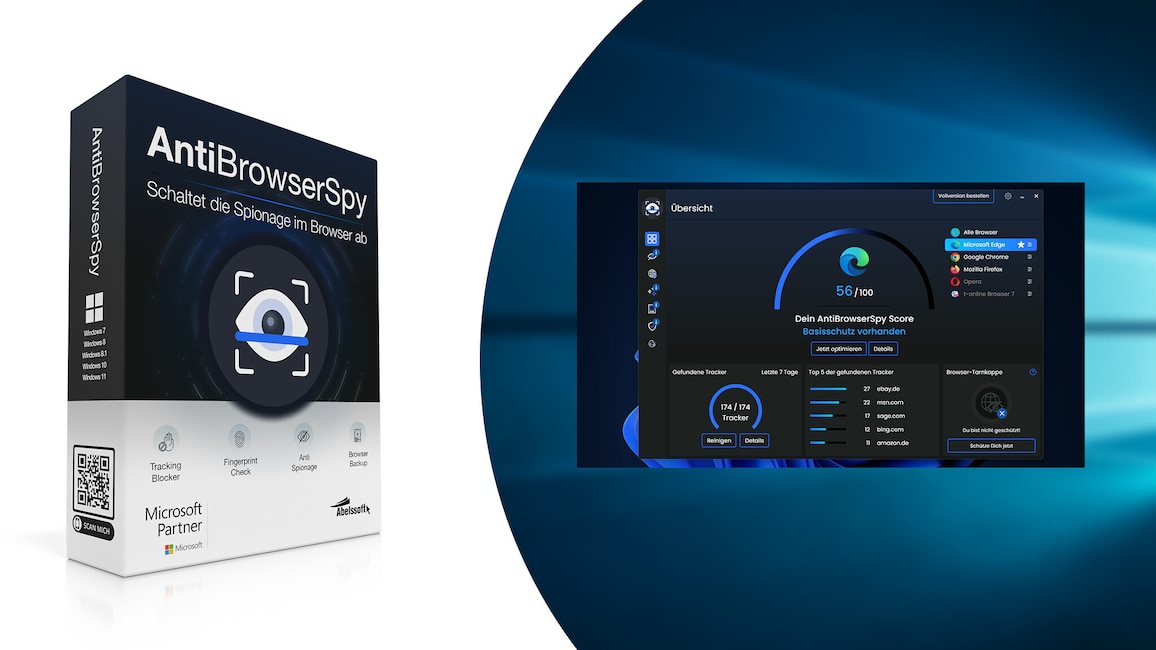
Sicherheit: AntiBrowserSpy – Kostenlose Spezial-Version
Manche Nutzer sehen in Browsern einen Datenspion: Die Clients überträgt Daten an angesteuerte Webserver und an seinen eigenen Hersteller. Mit AntiBrowserSpy unterbinden Sie die Datenabflüsse Ihrer Browser unter einer einzigen Oberfläche. Das Programm unterstützt Mozilla Firefox, Google Chrome und Microsoft Edge Chromium. Die Nutzung ist komfortabler, als die sicherheitstechnisch zu optimierenden Browser einzeln aufzurufen, in deren Einstellungen zu wechseln, eine Vielzahl an Konfigurationsschrauben durchzugehen, deren Sinn abzuwägen und sie (teilweise) zu ändern – mit AntiBrowserSpy wiederum tweaken Sie per Automatik alle Ihre Clients zeitsparend in einem Rutsch.
» Download: AntiBrowserSpy in kostenloser Spezial-Version herunterladen
» Ratgeber: AntiBrowserSpy – Kostenlose Spezial-Version
» Download: AntiBrowserSpy in kostenloser Spezial-Version herunterladen
» Ratgeber: AntiBrowserSpy – Kostenlose Spezial-Version
Foto: COMPUTER BILD
38/100
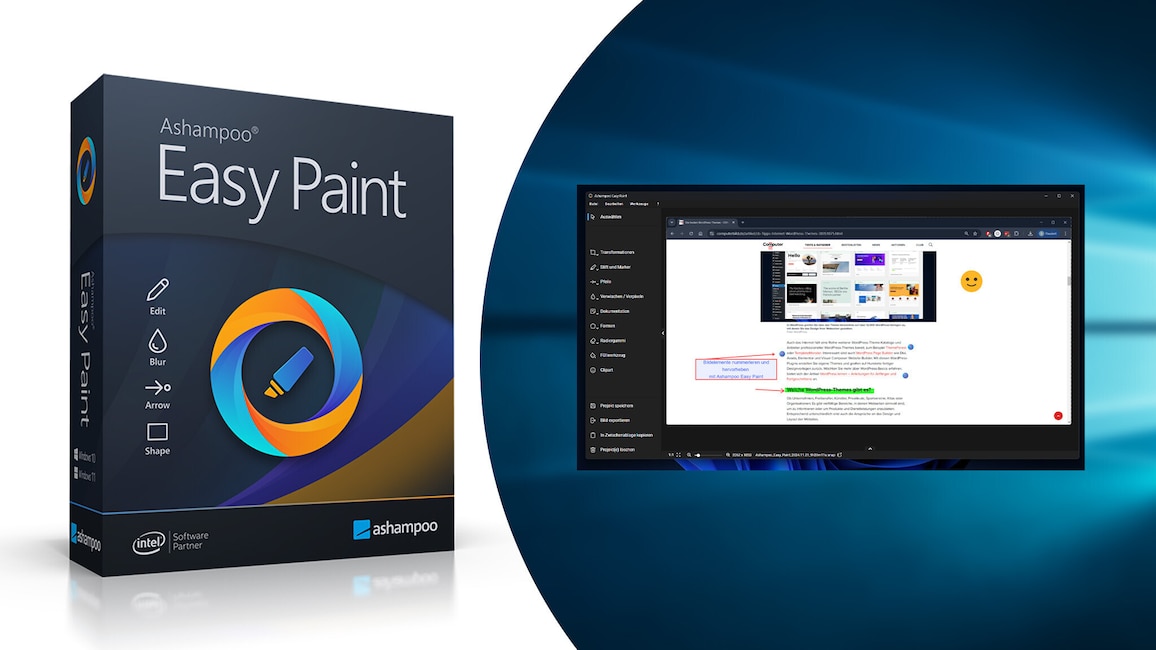
Bildbearbeitung: Ashampoo Easy Paint
Suchen Sie eine Software für die Bildbearbeitung, die nicht an einer überladenen Oberfläche krankt und demzufolge selbsterklärend zu bedienen ist? Mit Ashampoo Easy Paint treffen Sie eine gute Wahl: Damit führen Sie bei Ihren Bildern eine Drehung durch, fügen Cliparts – etwa Pfeile und Smileys – ein und verwischen aus Datenschutzgründen sensible Bereiche. Das Hinzufügen von Text gelingt mit der Lösung ebenfalls.
» Download: Ashampoo Easy Paint – Kostenlose Vollversion herunterladen
» Download: Ashampoo Easy Paint – Kostenlose Vollversion herunterladen
Foto: Ashampoo, COMPUTER BILD
39/100
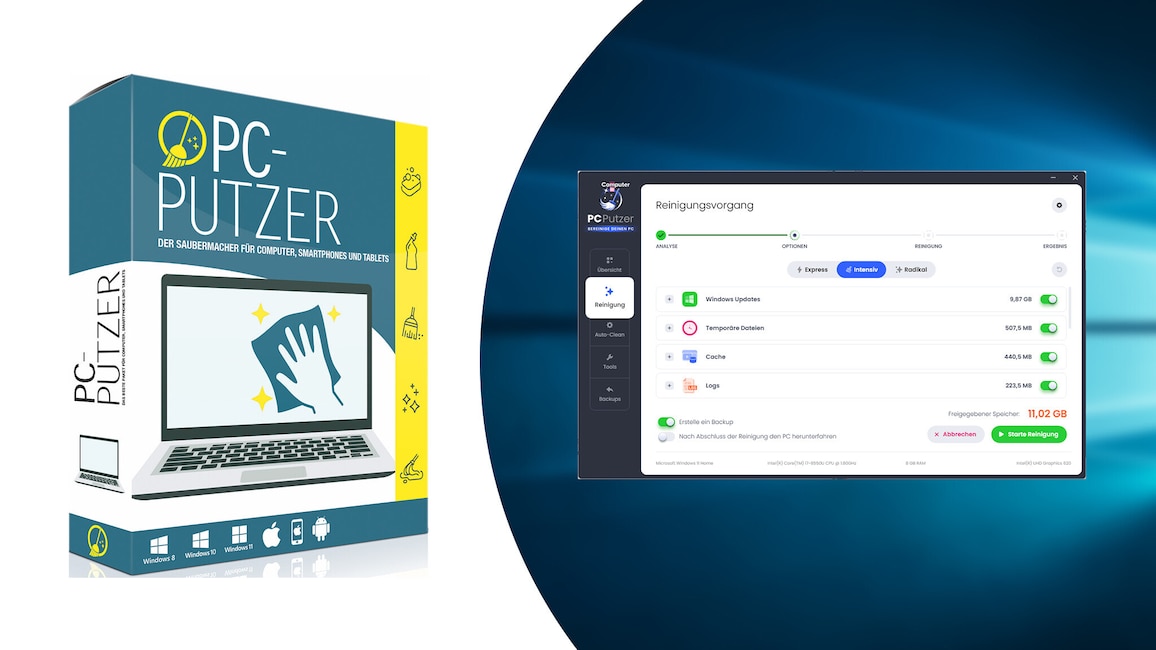
Tuning: PC-Putzer (COMPUTER BILD-Edition)
Droht die im PC verbaute Festplatte oder SSD überzulaufen, spielt der PC-Putzer seine Stärken aus: Er identifiziert Datenmüll und fegt ihn weg. Dies geschieht porentief, weil die Anwendung mit einem von zwei wählbaren Reinigungsmodi (Express, Intensiv) agiert und sogar die Registry schrubbt. Im Hintergrund werkelt die Technik (Engine) von Abelssofts kostenpflichtigem Programm "WashAndGo". Ein Extra ist der komfortable Aufruf des Windows-Deinstallationsmanagers (appwiz.cpl), über den Sie unerwünschte Anwendungen entfernen.
Foto: COMPUTER BILD
40/100
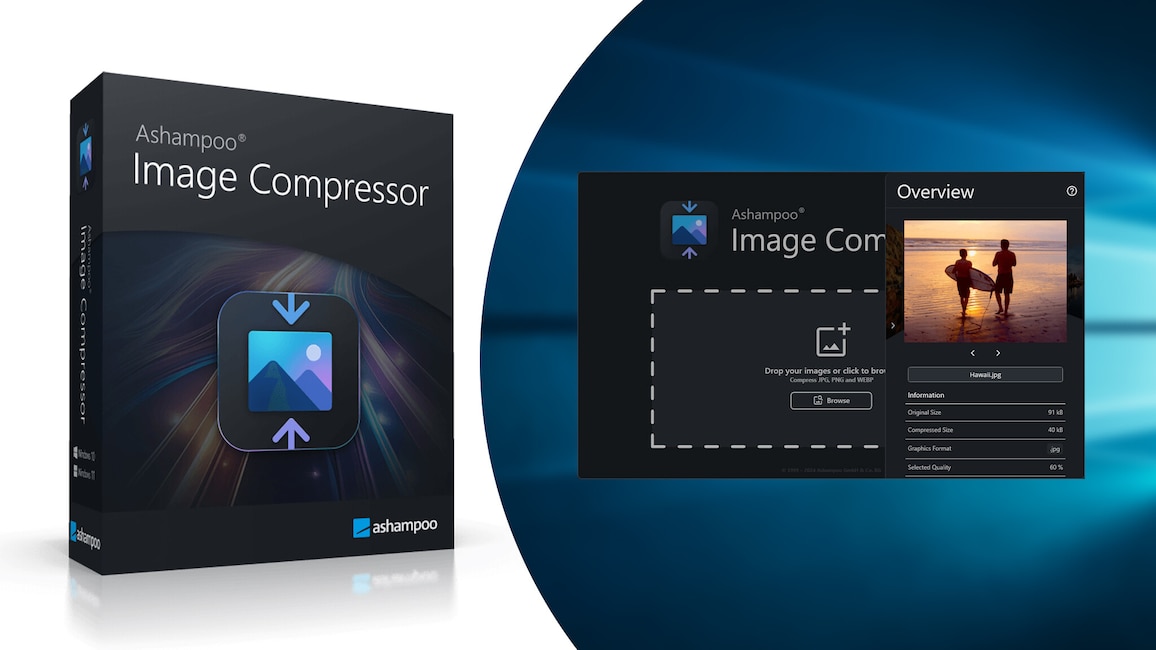
Bildbearbeitung: Ashampoo Image Compressor
Sind Ihnen manche Ihrer Bilddateien zu groß? Mit dem Ashampoo Image Compressor reduzieren Sie den Speicherplatz-Bedarf der Elemente. So lassen sich Files etwa an eine E-Mail anhängen, bei denen das zuvor aufgrund eines Überschreitens des Größenlimits des jeweiligen Anbieters scheiterte.
» Download: Ashampoo Image Compressor herunterladen
» Download: Ashampoo Image Compressor herunterladen
Foto: Ashampoo, COMPUTER BILD
41/100
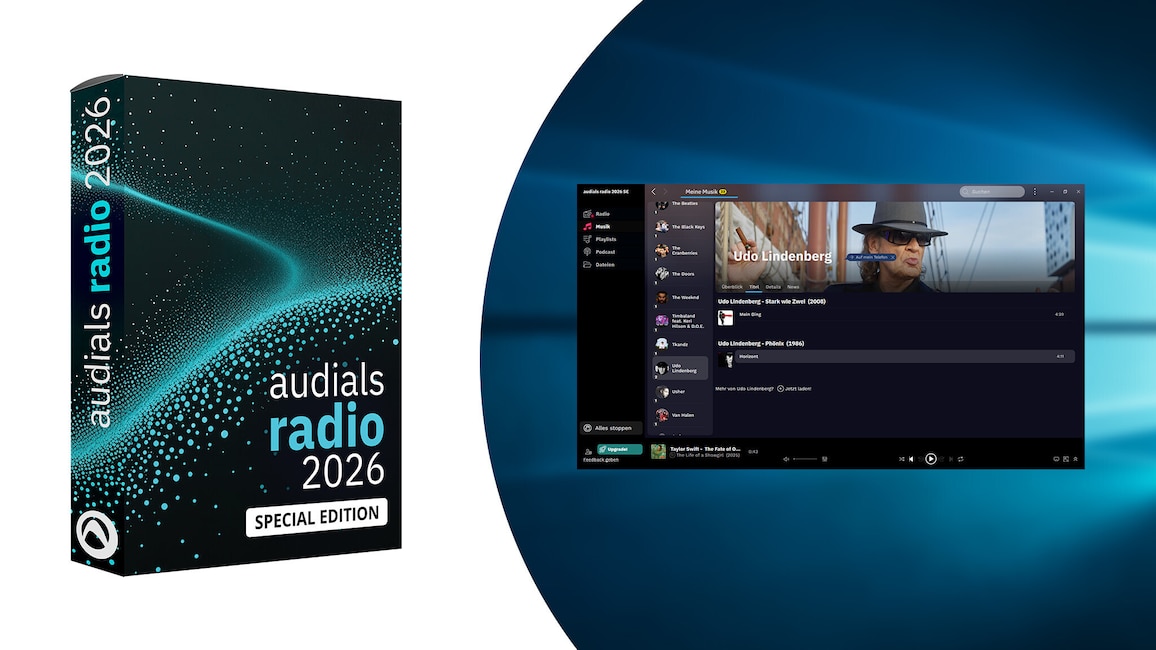
Audio & Video: Audials Radio 2026 – Kostenlose Spezial-Version
Es ist nicht nötig, Geld auszugeben, um Musik zu hören. Mit Audials Radio klappt es kostenlos: Damit empfangen Musikliebhaber zahlreiche Internet-Radiosender und zeichnen deren Musik optional auf. Im Laufe der Zeit entsteht auf diese Weise ein riesiges Musikarchiv.
» Download: Audials Radio 2026 – Kostenlose Spezial-Version herunterladen
» Download: Audials Radio 2026 – Kostenlose Spezial-Version herunterladen
Foto: COMPUTER BILD
42/100
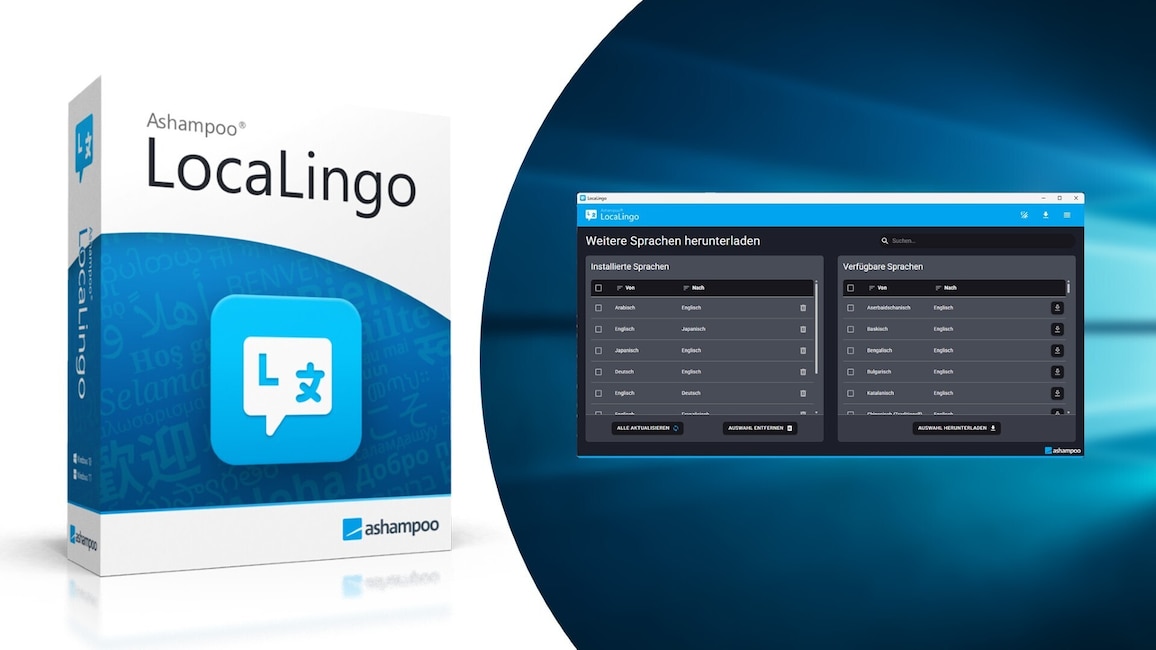
Übersetzung: Ashampoo LocaLingo – Kostenlose Vollversion
Wollen Sie einzelne Worte oder ganze Sätze in eine andere Sprache bringen, nutzen Sie vermutlich meist einen Übersetzer im Internet. Dafür eignet sich auch Ashampoo LocaLingo: Das Tool läuft lokal auf dem PC. Der Datenschutz fällt insofern gut aus. Es werden keine zu verarbeitenden Inhalte in eine Cloud übertragen.
» Download: Ashampoo LocaLingo – Kostenlose Vollversion herunterladen
» Ashampoo LocaLingo: Tool hilft Ihnen beim Übersetzen von Inhalten
» Download: Ashampoo LocaLingo – Kostenlose Vollversion herunterladen
» Ashampoo LocaLingo: Tool hilft Ihnen beim Übersetzen von Inhalten
Foto: COMPUTER BILD
43/100
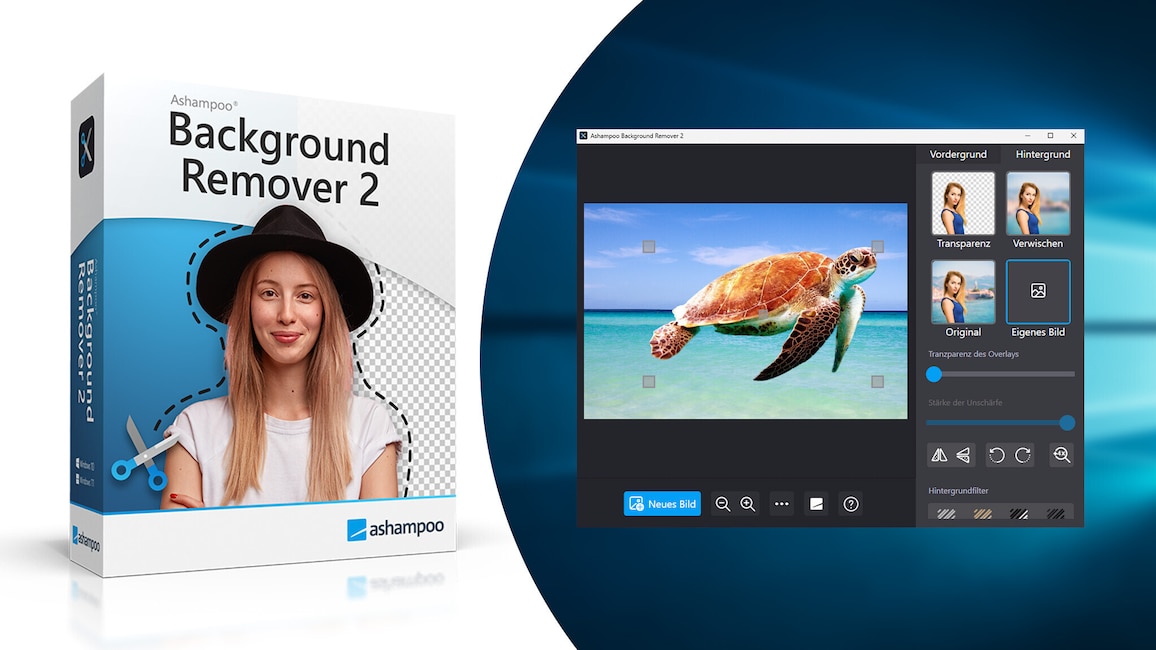
Bildbearbeitung: Ashampoo Background Remover 2 – Kostenlose Vollversion
Möchten Sie Bilder freistellen, sodass der Protagonist im Rampenlicht steht? Hilfe bietet der Ashampoo Background Remover. Sie nutzen ihn alternativ zu einer entsprechenden Funktion von MS Paint in Windows 11. Nicht jeder kommt in den Genuss dieses Bordmittel-Features, da das nötige Update nicht auf jedem PC ankommt. Für solche Fälle und wenn Sie höhere Ansprüche an den Funktionsumfang haben, bietet sich die Nutzung der Ein-Klick-Lösung von Ashampoo für das Foto-Tuning an.
» Download: Ashampoo Background Remover 2 – Kostenlose Vollversion
» Download: Ashampoo Background Remover 2 – Kostenlose Vollversion
Foto: COMPUTER BILD
44/100
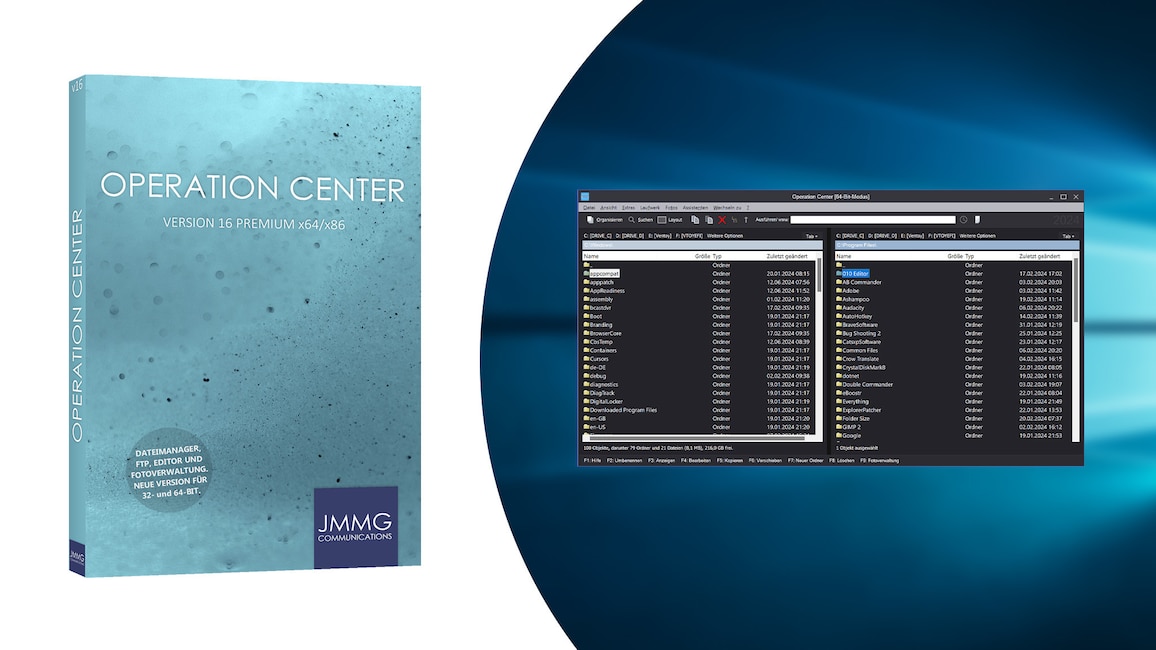
Büro: Operation Center 16 Premium – Kostenlose Vollversion
In neueren PCs steckt meist eine SSD als Systemdatenträger, hinzu kommt je nach Modell eine Festplatte. Den Überblick über Ihre hier gespeicherten Dateien behalten Sie mit Operation Center 14 Premium. Der Dateimanager besitzt im Gegensatz zum Windows Explorer eine Zwei-Fenster-Ansicht. In einem umfangreichen Menü befinden sich etwa eine Datenrettung, der Aufruf des Windows-eigenen Defrag-Tools und eine Operation-Center-16-eigene "Laufwerk bereinigen"-Funktion gegen $$$-, BAK-, LOG- OLD- und TMP-Dateien.
» Download: Operation Center 16 Premium – Kostenlose Vollversion herunterladen
» Download: Operation Center 16 Premium – Kostenlose Vollversion herunterladen
Foto: COMPUTER BILD
45/100
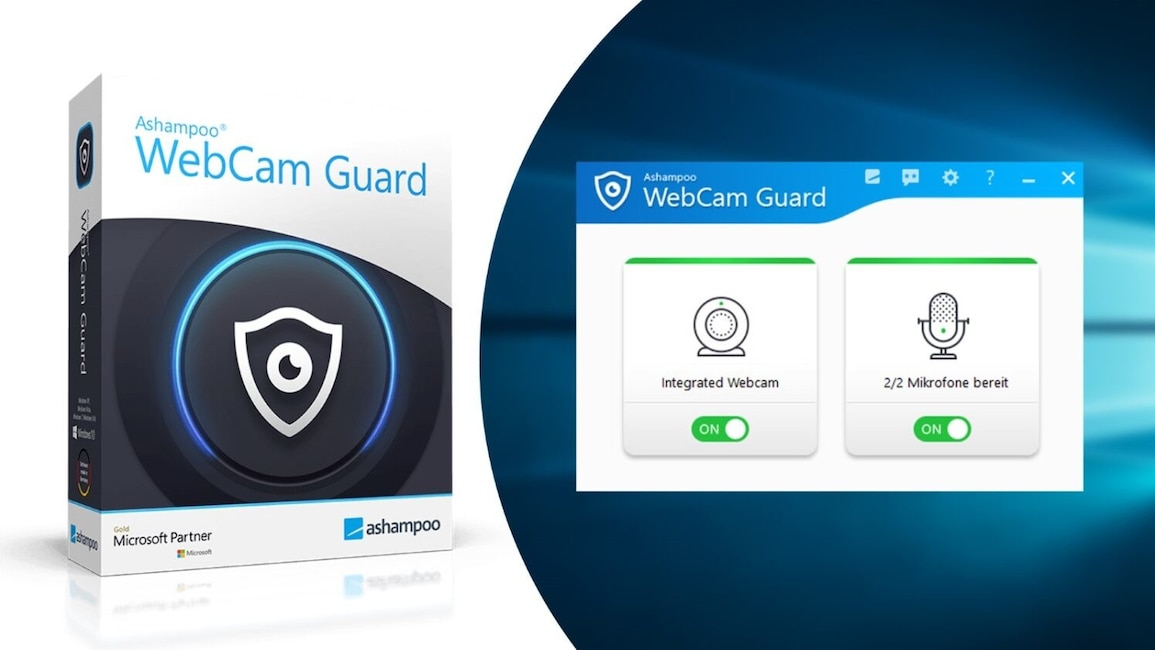
Sicherheit: Ashampoo WebCam Guard – Kostenlose Vollversion
Mit dem Ashampoo WebCam Guard schieben Sie dem Ausspähen des Kamerabilds Ihres Notebooks einen Riegel vor. Die Vollversion im Wert von rund 30 Euro schaltet Kamera und Mikrofon mit nur jeweils einem Klick aus. Dies erfolgt durch das (De-)Aktivieren der entsprechenden Treiber. Die Bedienung der Software ist dabei komfortabler als ein Griff zum Windows-Geräte-Manager.
» Download: Ashampoo WebCam Guard – Kostenlose Vollversion herunterladen
» Download: Ashampoo WebCam Guard – Kostenlose Vollversion herunterladen
Foto: COMPUTER BILD
46/100
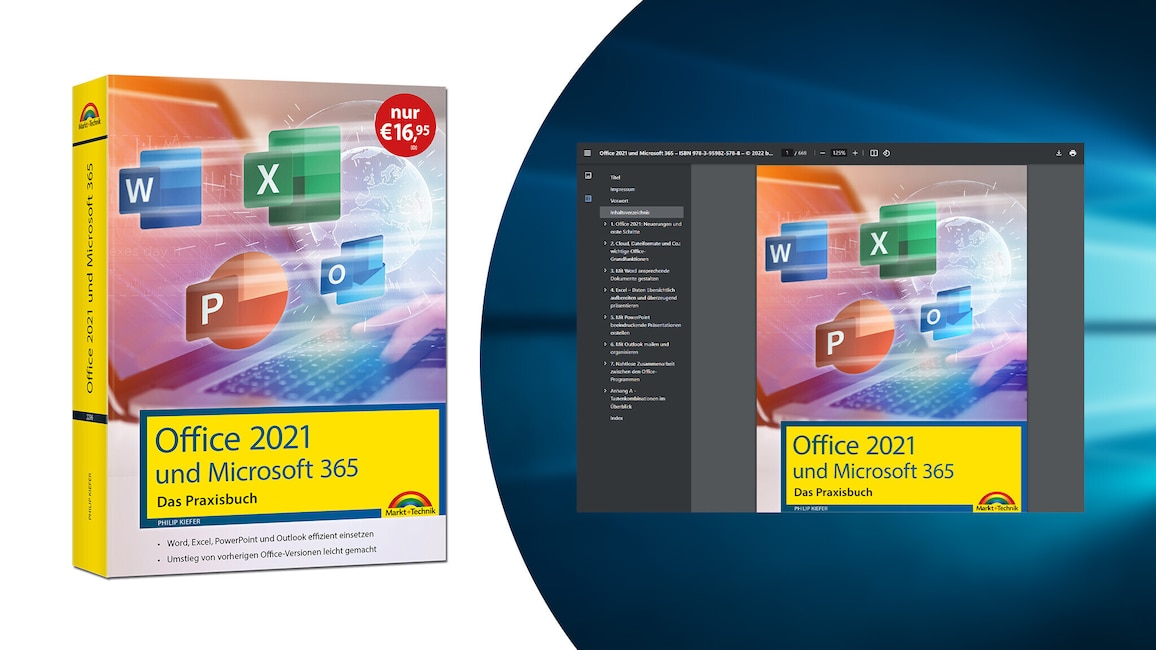
Büro: Office 2021 & Microsoft 365: Das Praxisbuch (eBook)
Die Bürosuite "Microsoft Office" gilt als der Standard, um Produktivitätsaufgaben zu erledigen. Die vielen hier gebotenen Möglichkeiten stehen für Effizienz – und erschlagen manchen Nutzer. Die Lösung: ein eBook wie dieses vom Markt+Technik-Verlag.
» Download: Office 2021 & Microsoft 365: Das Praxisbuch (eBook) herunterladen
» Ratgeber: Office 2021 & Microsoft 365: Das Praxisbuch (eBook)
» Download: Office 2021 & Microsoft 365: Das Praxisbuch (eBook) herunterladen
» Ratgeber: Office 2021 & Microsoft 365: Das Praxisbuch (eBook)
Foto: COMPUTER BILD
47/100
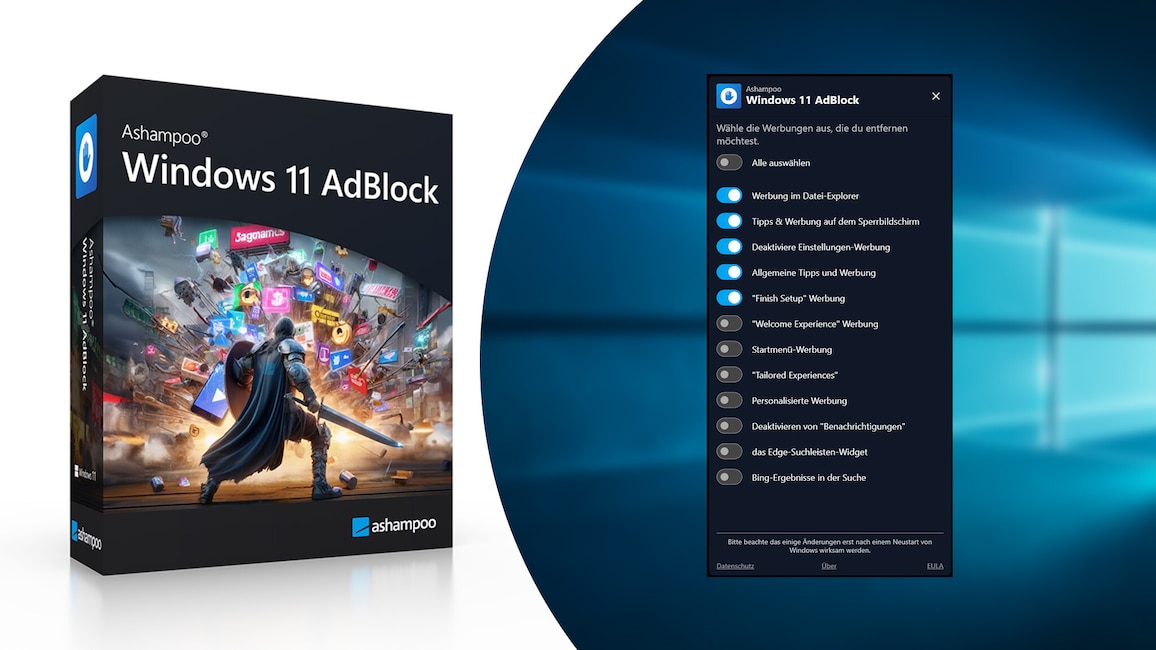
Tuning: Ashampoo Windows 11 AdBlock
In Windows 11 finden sich verschiedene Mechanismen, über die Microsoft Werbung ausspielt. Stört Sie die systemeigene Reklame, deaktivieren Sie sie mit Ashampoo Windows 11 AdBlock. Es finden sich in der Anwendung einige Schalter, die Sie verstellen können, um für Ruhe zu sorgen. Sie sind an einem Ort versammelt. Die Nutzung ist insofern intuitiver als jene der Windows-Einstellungen-App, in der Sie sich die entsprechenden Optionen mühsam zusammensuchen müssten.
» Download: Ashampoo Windows 11 AdBlock herunterladen
» Windows-Werbung blockieren: Ashampoo Windows 11 AdBlock hilft
» Download: Ashampoo Windows 11 AdBlock herunterladen
» Windows-Werbung blockieren: Ashampoo Windows 11 AdBlock hilft
Foto: Ashampoo, COMPUTER BILD

48/100
Bildbearbeitung: CutOut 10 – Kostenlose Vollversion
Mit CutOut 10 schneiden Sie selbst filigrane Stellen wie Haare und feines Geäst ohne großes Vorwissen aus Ihren Bildern sauber aus. Das Freistellen wird damit zum Kinderspiel.
» Download: CutOut 10 – Kostenlose Vollversion herunterladen
» Ratgeber: CutOut 10 zum Entfernen störender und ablenkender Bildteile
» Download: CutOut 10 – Kostenlose Vollversion herunterladen
» Ratgeber: CutOut 10 zum Entfernen störender und ablenkender Bildteile
Foto: COMPUTER BILD
49/100
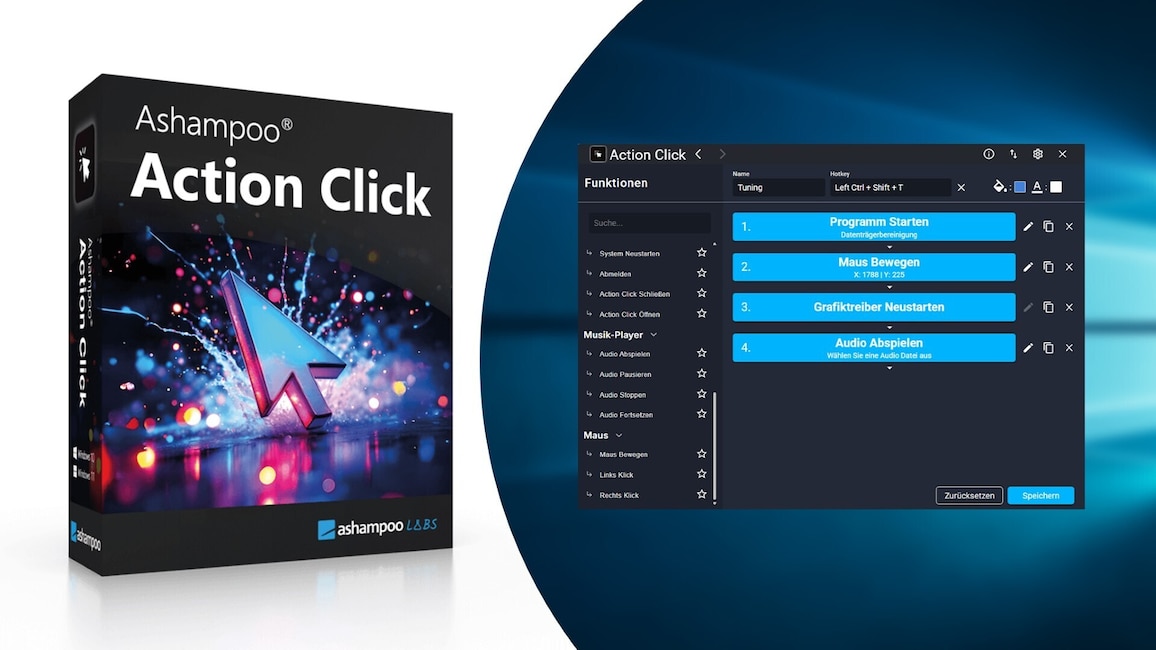
Automatisierung: Ashampoo Action Click – Kostenlose Vollversion
Wollen Sie an Ihrem PC effizienter arbeiten, bietet es sich an, Windows und unter diesem Betriebssystem abgehaltene Arbeitsabläufe zu automatisieren. Dabei unterstützt Sie das Makro-Player-Tool "Ashampoo Action Click". Einige Beispiele für Aufgaben, die sich per Klick auf einen Button oder mithilfe von Tastenkombinationen in Stapel-/Batch-Manier automatisieren lassen: "Website öffnen", "Programm starten", "Ordner öffnen", "Verzögerung", "Datum eingeben", "Text eingeben", "Datei starten", "Tasten simulieren", "Grafiktreiber neu starten", "Screenshot erstellen", "Audio abspielen", "Maus bewegen", "Linksklick", "Rechtsklick".
» Download: Ashampoo Action Click – Kostenlose Vollversion herunterladen
» Download: Ashampoo Action Click – Kostenlose Vollversion herunterladen
Foto: COMPUTER BILD

50/100
Bildbearbeitung: Focus Projects Professional 4 – Kostenlose Vollversion
Mit dem Bildbearbeitungsprogramm "Focus Projects Professional" von Franzis kombinieren Sie mehrere Fotos desselben Motivs miteinander, bei denen unterschiedliche Bereiche scharf sind. Im errechneten Bild erscheint alles durchgehend scharf – was mit anderen Bildbearbeitern mühsam umzusetzen ist, gestaltet sich hier relativ intuitiv.
» Download: Focus Projects Professional 4 – Kostenlose Vollversion herunterladen
» Download: Focus Projects Professional 4 – Kostenlose Vollversion herunterladen
Foto: COMPUTER BILD
51/100
Sicherheit: Ashampoo Stop Recall
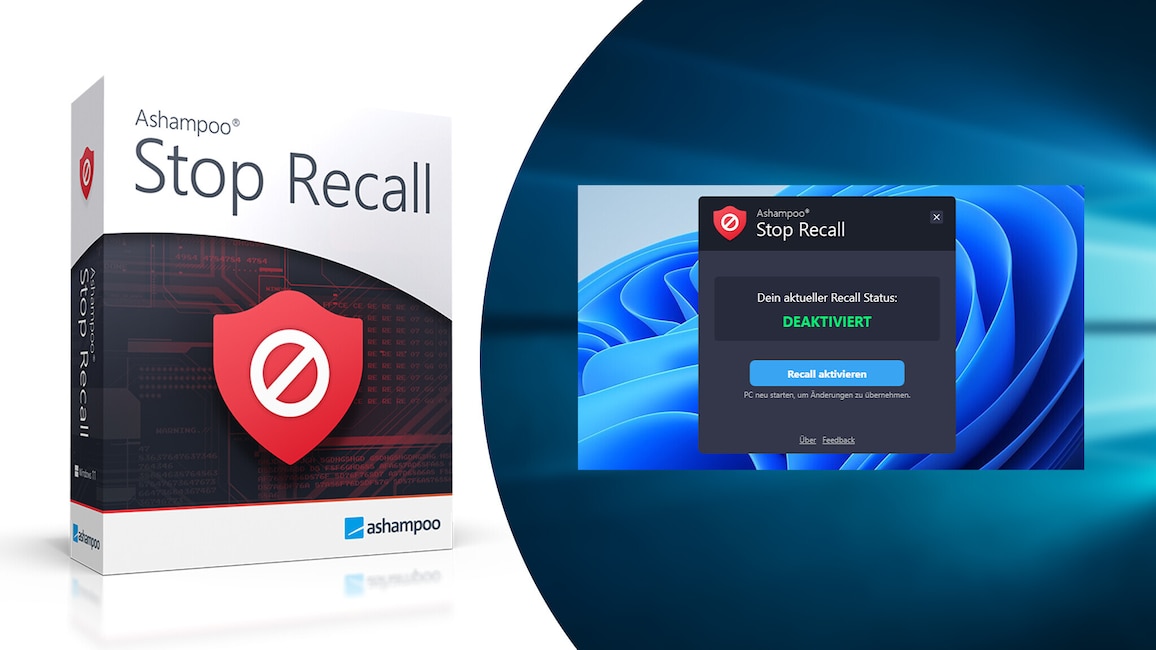
Künstliche Intelligenz (KI) ist in vieler Munde, weil sie nützlich ist. Doch eben auch, weil ihr mitunter etwas Zwielichtiges anhaftet: Es basiert etwa die Windows-11-Funktion "Recall" darauf. Sie erstellt unsichtbar im Sekundentakt Screenshots und erlaubt eine spätere Analyse der Inhalte. Das Ganze ist in den Medien in massive Kritik geraten. Die Sicherheit bleibe auf der Strecke, lässt sich hier und da vernehmen. Setzen Sie Windows 11 ein und ist Ihnen die Lust auf Recall vergangen, können Sie es mit einem kostenlosen Ashampoo-Tool abschalten: Stop Recall. Das Utility greift passend in die Registry ein.
» Download: Ashampoo Stop Recall herunterladen
» Download: Ashampoo Stop Recall herunterladen
Foto: COMPUTER BILD
52/100
Sicherheit: Aomei Backupper Pro – Kostenlose 1-Jahresversion
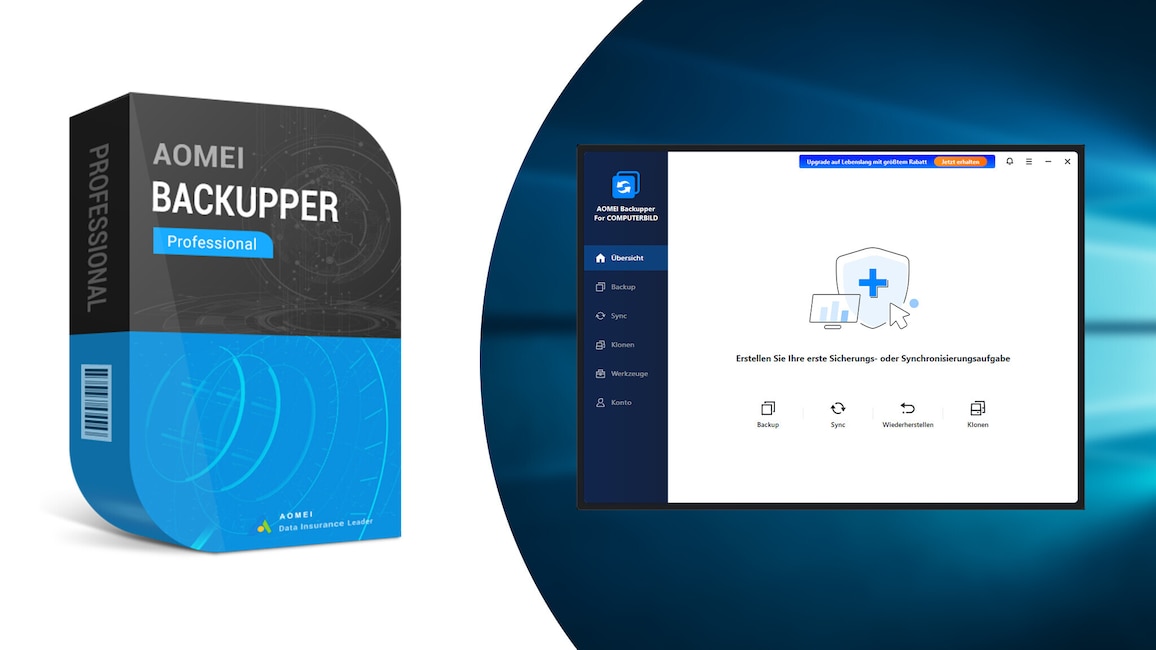
Aomei Backupper Pro ist ein Datensicherungsprogramm, das mehr Funktionen als dessen Freeware-Variante mit "Standard" im Namen mitbringt – schon Aomei Backupper Standard genießt aufgrund seines Umfangs und seiner Zuverlässigkeit unter diversen Experten einen exzellenten Ruf. Nutzer der Pro-Version fertigen Datensicherungen einzelner Dateien und von Windows an und erhalten zusätzliche Konfigurationsoptionen. So verschlüsseln sie Image-Sicherungen mit einem Passwort, das zur Wiederherstellung einzutippen ist.
» Download: Aomei Backupper Pro – Kostenlose 1-Jahresversion herunterladen
» Aomei Backupper Professional: Gratis-Vollversion zur Datensicherung
» Download: Aomei Backupper Pro – Kostenlose 1-Jahresversion herunterladen
» Aomei Backupper Professional: Gratis-Vollversion zur Datensicherung
Foto: COMPUTER BILD

53/100
Gestaltung: Ashampoo Photo Card 3 – Kostenlose Vollversion
Haben Sie eine Einladung zu einer Feier erhalten, zu der Ihnen das passende Mitbringsel fehlt? In dem Fall ist Ashampoo Photo Card 3 das Richtige: Hiermit erstellen Sie Grußkarten für alle möglichen Anlässe. Ob Geburtstag, Ostern, Hochzeit oder Weihnachten – für vieles existieren geeignete Vorlagen. Nutzer laden ein Foto von ihrer Festplatte oder SSD in das Programm oder erstellen kurzerhand ein neues Bild mithilfe einer Notebook-internen Webcam. Den Text ihrer Grußbotschaften fügen sie nach Gusto hinzu. Nett ist die Möglichkeit, eingefügte Grafiken zu bearbeiten und sie etwa aufzuhellen. Stimmt das Ergebnis, teilen Sie es unter anderem per E-Mail, alternativ drucken Sie es aus.
» Download: Ashampoo Photo Card 3 – Kostenlose Vollversion herunterladen
» Ratgeber: Ashampoo Photo Card 3 – Kostenlose Vollversion
» Download: Ashampoo Photo Card 3 – Kostenlose Vollversion herunterladen
» Ratgeber: Ashampoo Photo Card 3 – Kostenlose Vollversion
Foto: COMPUTER BILD
54/100
Sicherheit: COMPUTER BILD-Erpresserviren-Stopper (AntiRansomware 2025)
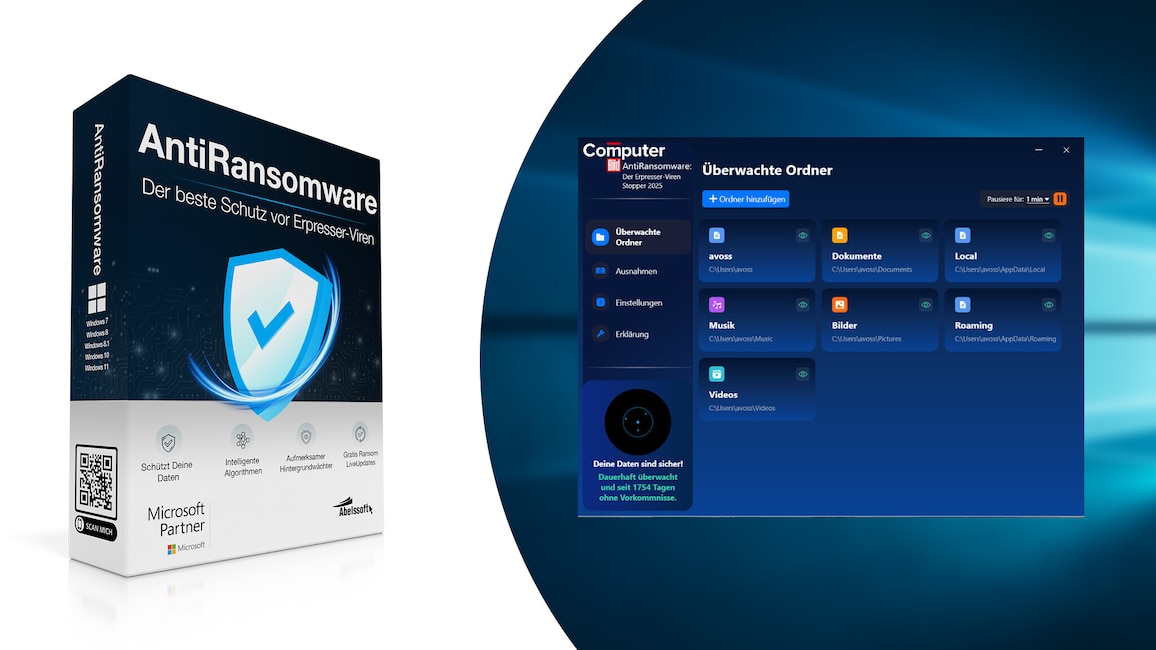
Schadprogramme namens Ransomware haben es auf persönliche Dateien ihrer Opfer abgesehen. Die Malware verschlüsselt solche Files und fordert vom Anwender ein Lösegeld; wobei nicht garantiert ist, dass der Nutzer sie nach Begleichen der geforderten Summe etwa in der Kryptowährung Bitcoin zurückerhält. Mit dem Erpesserviren-Stoppers beugen Sie vor: Das Tool ergänzt das installierte Antivirenprogramm und prüft einige Benutzerordner permanent auf Veränderungen. Im Falle eines Verschlüsselungsversuchs schlägt das Programm Alarm und Windows fährt im abgesicherten Modus neu hoch. Es besteht in diesem die Möglichkeit, weitere Sicherheitsmaßnahmen wie ein Backup zu ergreifen.
» Download: COMPUTER BILD-Erpresserviren-Stopper (AntiRansomware 2025) herunterladen
» Download: COMPUTER BILD-Erpresserviren-Stopper (AntiRansomware 2025) herunterladen
Foto: COMPUTER BILD
55/100
Windows-Tuning: Ashampoo FolderStyler
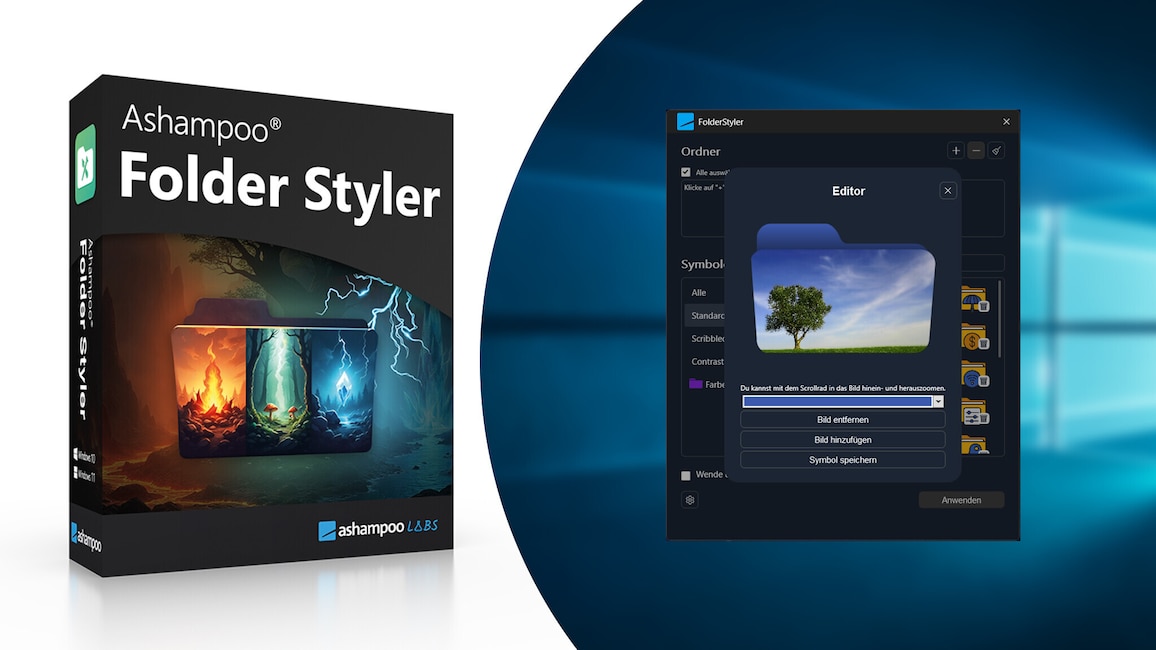
Mit dem Ashampoo FolderStyler machen Sie Ihre Ordner unter Windows zu Hinguckern: Sie versehen sie mit neuen Symbolen. Wenn Sie mit der Software wichtige Verzeichnisse markant visualisieren, sehen Sie sie bei einer Vielzahl von Dateisystem-Elementen auf einen Blick und bedienen Ihren PC so schneller. Integriert ist ein Symbol-Editor, dank dem Sie vorhandene Abbildungen individuell anpassen und so herrichten, dass sie perfekt zu Ihrem Geschmack passen.
»Download: Ashampoo FolderStyler herunterladen
»Download: Ashampoo FolderStyler herunterladen
Foto: COMPUTER BILD
56/100
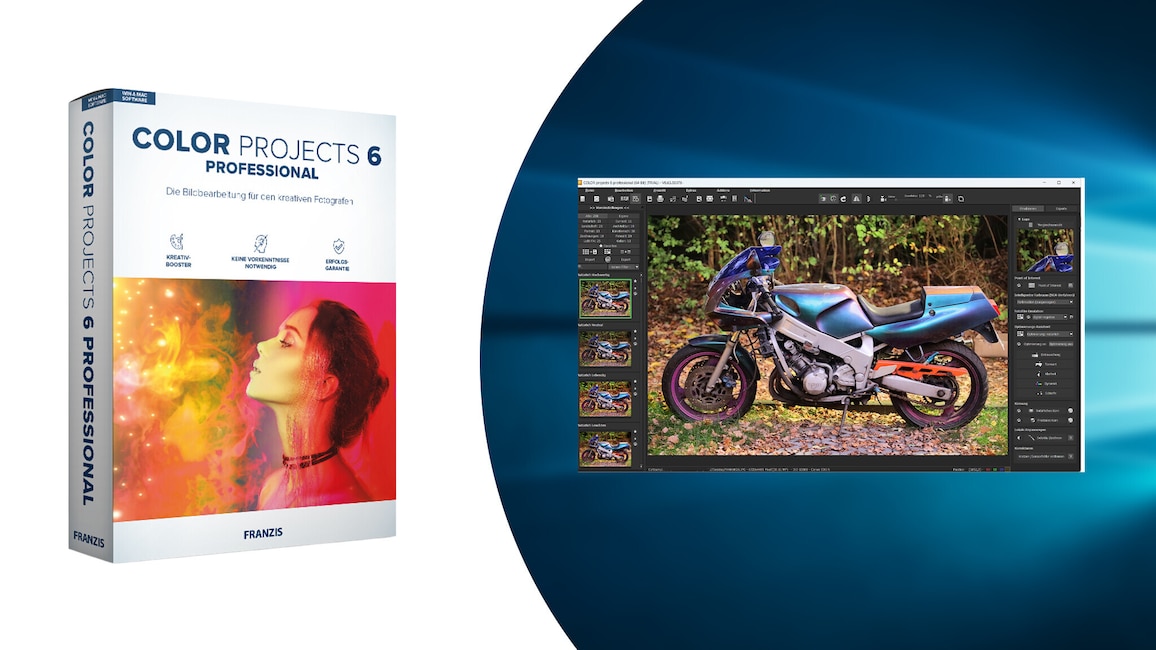
Bildbearbeitung: Color Projects Pro 6 – Kostenlose Vollversion
Unabhängig von der Qualität der Kamera gefallen Digitalfotos oft weniger als Szenen aus der Realität. Mit dem Bildbearbeitungsprogramm "Color Projects Pro 6" heben Sie langweilige Bilder mit 135 Effekten auf ein anderes Niveau. Die enthaltenen Automatiken verwandeln den Inhalt etwa in Bleistift- oder Aquarell-Zeichnungen. Eine Thumbnails-Palette am linken Fensterrand zeigt Ihnen die Ergebnisse als Minivorschauen an, durch das Markieren einer interessanten Verfremdung lassen Sie sie diese großformatig im Hauptfensterbereich erscheinen und unterziehen sie optional mit Schiebereglern rechts einem Feintuning.
» Download: Color Projects Pro 6 – Kostenlose Vollversion herunterladen
» Download: Color Projects Pro 6 – Kostenlose Vollversion herunterladen
Foto: COMPUTER BILD
57/100
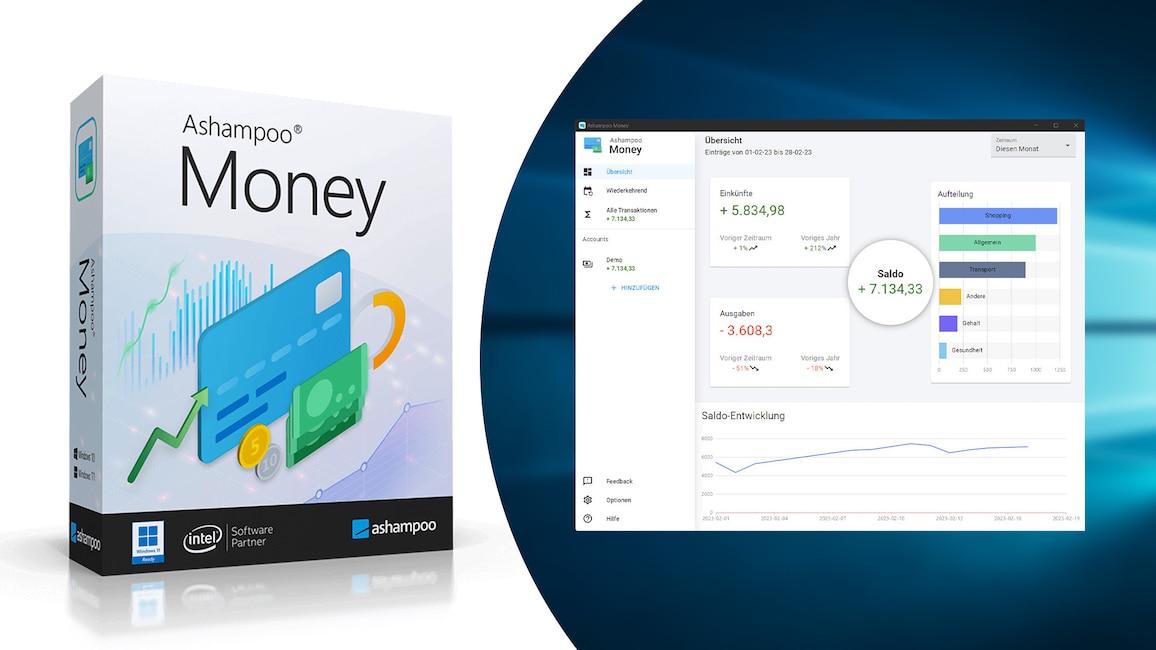
Finanzen: Ashampoo Money – Kostenlose Vollversion
Mit Ashampoo Money verwalten Sie die Ein- und Ausgaben auf Ihrem Bankkonto. Sie tragen sie mit wenigen Klicks in die Software ein. Sie geben dabei hinsichtlich der Transaktionen Datum, Sender und Empfänger sowie Verwendungszweck an. Die Haushaltsbuch-Lösung unterstützt neben dem Vermerken einmaliger Geldtransfers solche, die täglich, wöchentlich, monatlich oder jährlich wiederkehrend sind; die Anwendung fügt hier angegebene Informationsdatensätze der Auswertung eigenständig immer wieder hinzu. Gut für den Gesamtüberblick: Ashampoo Money weist Sie jederzeit farblich markant darauf hin, um welchen Euro-Betrag Sie in Sachen geldwerten Zuflüssen und Aufwendungen aktuell im Plus oder Minus sind.
» Download: Ashampoo Money – Kostenlose Vollversion herunterladen
» Download: Ashampoo Money – Kostenlose Vollversion herunterladen
Foto: COMPUTER BILD
58/100
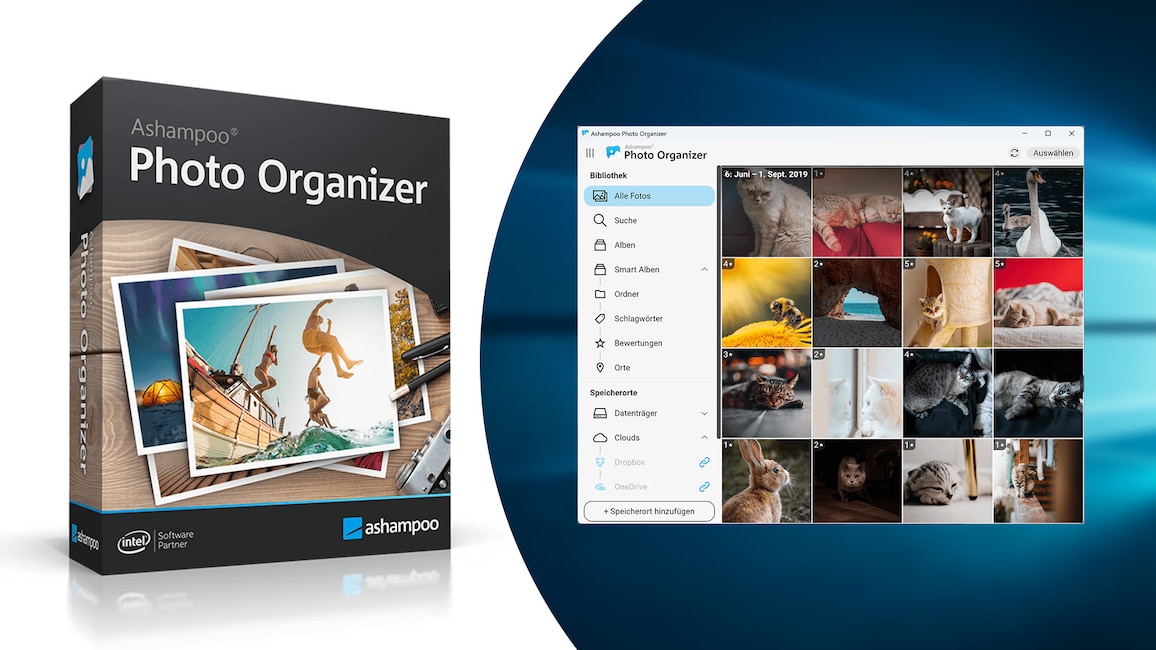
Bildbearbeitung: Ashampoo Photo Organizer – Kostenlose Vollversion
Mit der kostenlosen Bildverwaltungs-Software „Ashampoo Photo Organizer“ für Windows organisieren Sie Ihre umfangreiche Fotosammlung geräteübergreifend. Das Programm verwaltet, sortiert und gruppiert Ihre Fotos und Bilder aus unterschiedlichen Quellen, darunter Computer, Android-Smartphones und -Tablets oder die Cloud-Speicherdienste Microsoft OneDrive und Dropbox. Mit Tags ergänzen Sie Ihre Bilder mit Zusatzinfos, etwa mit Bewertungen oder Schlagworten. So gestalten Sie Ihre Bildersammlung über verschiedene Betriebssysteme und Plattformen hinweg.
» Download: Ashampoo Photo Organizer – Kostenlose Vollversion herunterladen
» Download: Ashampoo Photo Organizer – Kostenlose Vollversion herunterladen
Foto: COMPUTER BILD
59/100
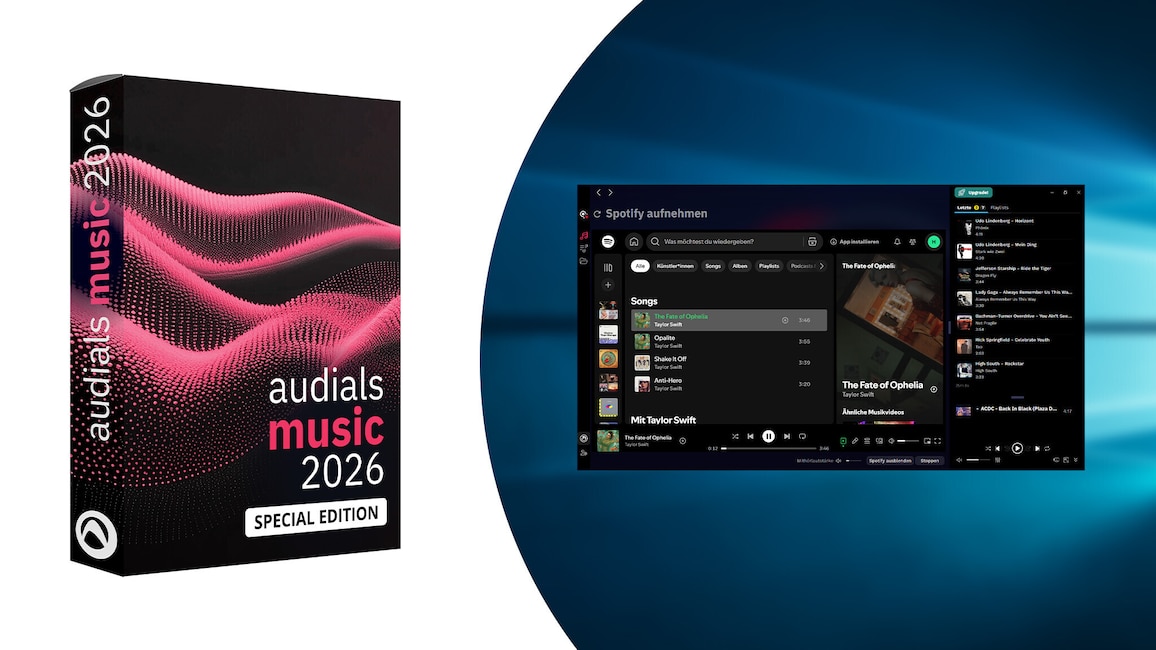
Multimedia: Audials Music 2026 – Kostenlose Spezial-Version
Mit dem Musik-Rekorder "Audials Music 2026" nehmen Sie über das Internet gestreamte Musik oder Podcasts auf und speichern die Inhalte auf Ihrer SSD oder Festplatte. Es findet sich Support für Spotify, Deezer, YouTube und einige weitere Plattformen.
» Download: Audials Music 2026 – Kostenlose Spezial-Version herunterladen
» Download: Audials Music 2026 – Kostenlose Spezial-Version herunterladen
Foto: COMPUTER BILD
60/100
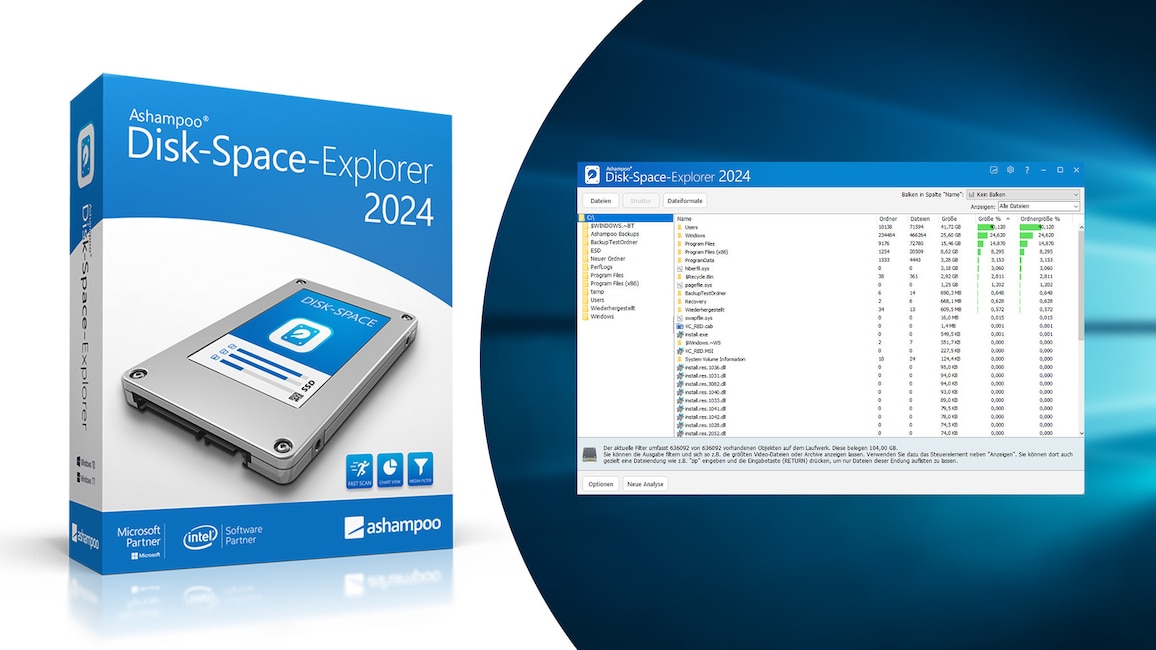
Tuning: Ashampoo Disk-Space-Explorer 2024 – Kostenlose Vollversion
Sind Sie bei der Nutzung Ihres PCs von Speicherarmut geplagt, brauchen Sie einen Software-Detektiv, der die bei Ihnen vorhandenen besonders voluminösen Dateien ans Tageslicht fördert. Eine gute Lösung ist die Software "Ashampoo Disk-Space Explorer 2024". Sie bietet verschiedene Ansichten zum Nachforschen und erlaubt es, als obsolet befundene Files mit wenigen Klicks von der Platte zu löschen.
» Download: Ashampoo Disk-Space-Explorer 2024 herunterladen
» Download: Ashampoo Disk-Space-Explorer 2024 herunterladen
Foto: COMPUTER BILD
61/100
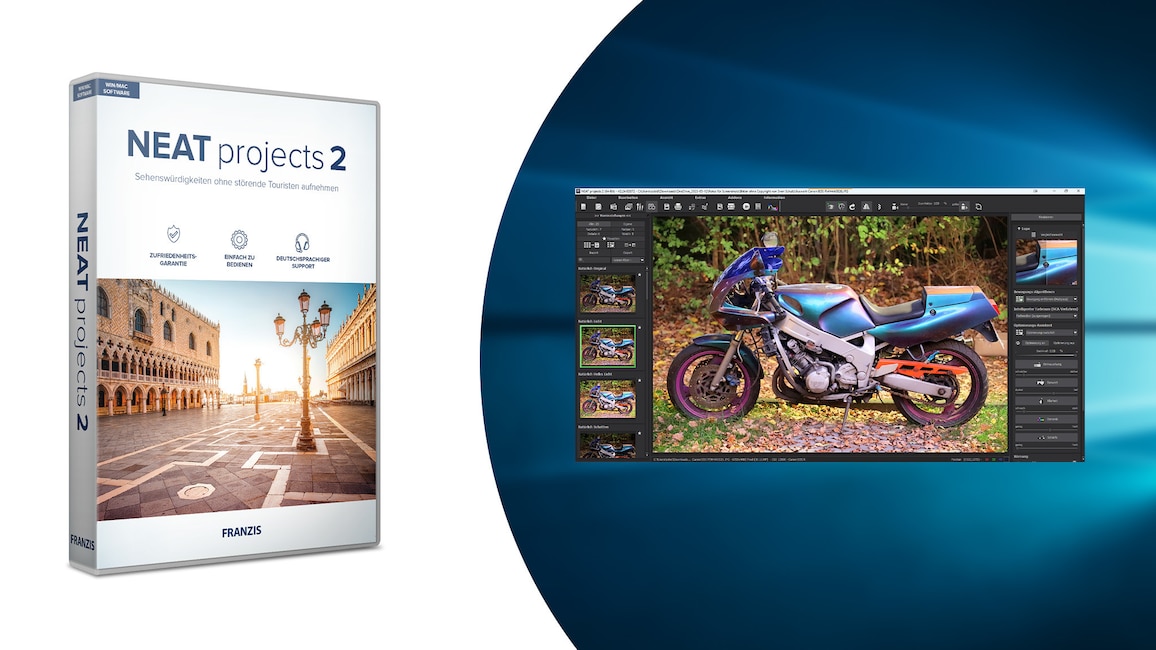
Bildbearbeitung: Neat Projects 2 – Kostenlose Vollversion
Mit "Neat Projects 2" entfernen Sie störende Objekte in Fotos. Die Voraussetzung für das Tuning Ihrer Aufnahmen ist, dass Ihnen diese als Bilderserie vorliegen. Die Anwendung liest verschiedene Foto-Files von ein und demselben Motiv ein und rechnet im Anschluss alle sich bewegenden Motive heraus, wobei die Aufnahmen pixelgenau übereinandergelegt und die lästigen Elemente entfernt werden.
» Download: Neat Projects 2 – Kostenlose Vollversion herunterladen
» Download: Neat Projects 2 – Kostenlose Vollversion herunterladen
Foto: COMPUTER BILD

62/100
Web-Design: WebSite X5 Go – Kostenlose Vollversion
Der eigene Internetauftritt verlangt Ihnen keine Kenntnisse in puncto HTML(5), CSS oder JavaScript ab: Ohne langes Einarbeiten in die Materie gelangen Sie mit WebSite X5 Go zu einer individuellen Webpräsenz. Die Editor-Software stellt Vorlagen bereit und bietet eine FTP-Funktion für den Upload Ihrer zusammengeklickten Selbstpräsentation ins Datennetz.
» Download: WebSite X5 Go – Kostenlose Vollversion herunterladen
» Download: WebSite X5 Go – Kostenlose Vollversion herunterladen
Foto: COMPUTER BILD
63/100
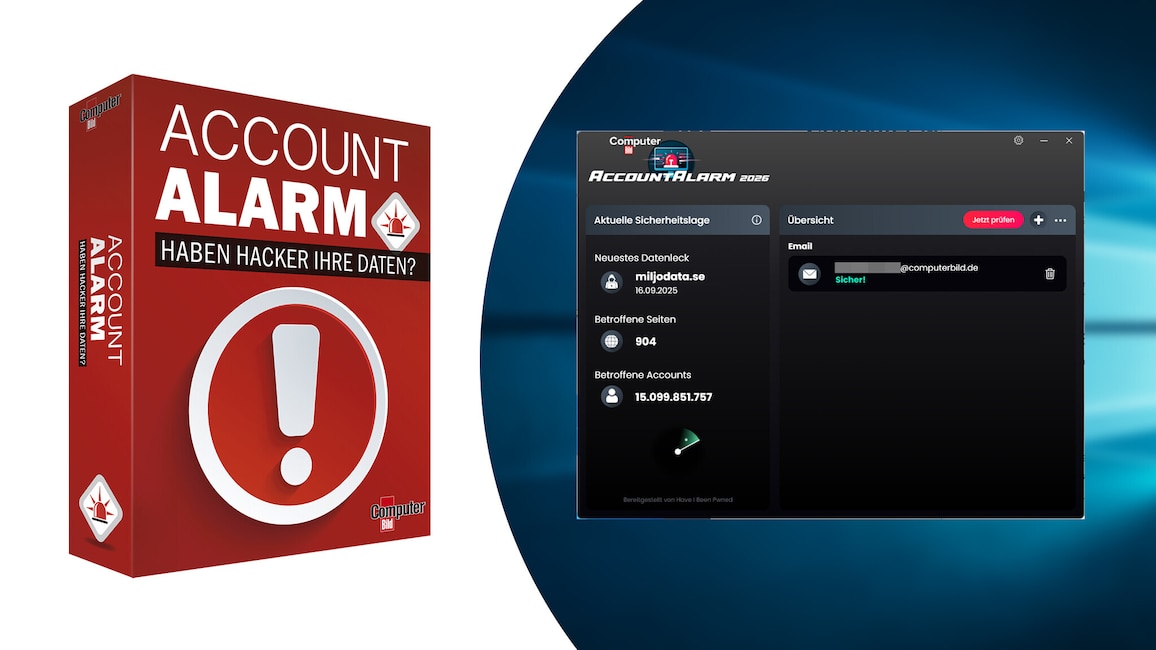
Sicherheit: COMPUTER BILD-Account-Alarm
Der COMPUTER BILD-Account-Alarm verrät, ob Ihre Internetkonten in die Hände Fremder gefallen sind. Die digitale Software-Spürnase hat hierfür die Untergrundbereiche des Internets im Blick. Nach Eingabe Ihrer E-Mail-Adressen blendet das Tool im Notfall einen Warninweis ein – danach ist es an der Zeit für einen Passwortwechsel, idealerweise an einem garantiert sauberen Gerät ohne Keylogger. Praktisch ist die Passwortprüfung: Dabei geben Sie ein Passwort ein und erfahren, ob es bereits bei einem Hack involviert war.
» Download: COMPUTER BILD-Account-Alarm herunterladen
» Download: COMPUTER BILD-Account-Alarm herunterladen
Foto: COMPUTER BILD
64/100
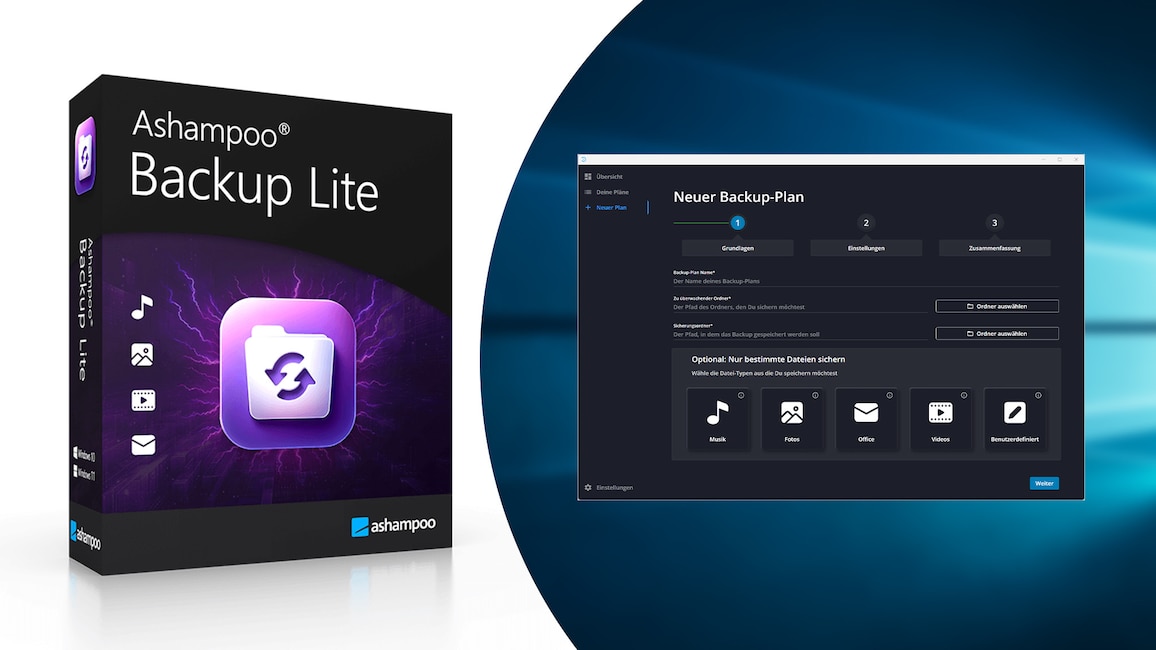
Backup: Ashampoo Backup Lite – Kostenlose Vollversion
Mit „Ashampoo Backup Lite“ sichern Sie Ihre wichtigsten Dateien und schützen sich vor Datenverlust. Das kostenlose Backup-Tool nutzt die integrierte Systemüberwachung von Windows, um automatisch Änderungen in Echtzeit zu erkennen. Sobald eine Änderung in einem überwachten Ordner bemerkt wird, reagiert „Ashampoo Backup Lite“ sofort und erstellt eine Kopie der geänderten oder neuen Datei im gewünschten Zielverzeichnis. Praktisch: Die Datensicherung mit „Ashampoo Backup Lite“ erfolgt im platzsparenden ZIP-Archiv.
» Download: Ashampoo Backup Lite – Kostenlose Vollversion
» Download: Ashampoo Backup Lite – Kostenlose Vollversion
Foto: COMPUTER BILD
65/100
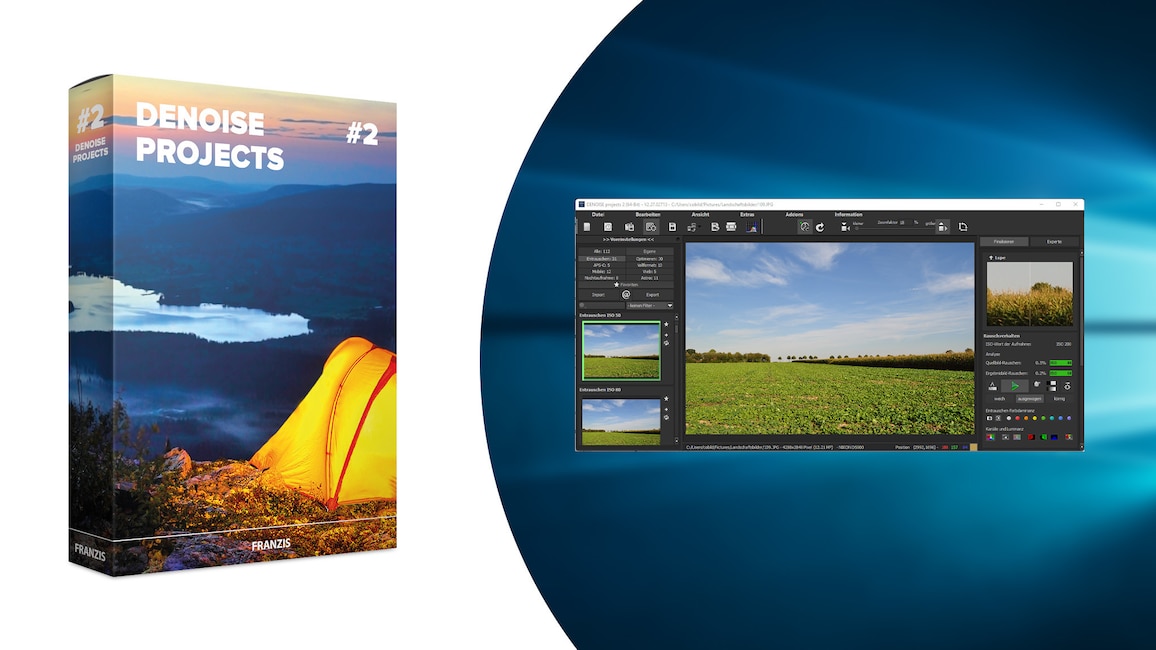
Bildbearbeitung: Denoise Projects 2
Bei Dunkelheit geschossene Fotos weisen häufig Bildrauschen auf, das störend wirkt. Denoise Projects Standard entfernt solche grobkörnigen Darstellungen automatisch. Es genügt, eine unter digitalem Rauschen leidende Aufnahme in das Programm zu laden und in der Leiste links eine Behandlungsmethode auszuwählen. Das Ergebnis sehen Sie sofort, hat sich der Bildeindruck hinreichend verbessert, speichern Sie mit wenigen Klicks.
» Download: Denoise Projects 2 – Kostenlose Vollversion herunterladen
» Ratgeber: Denoise Projects Standard – Kostenlose Vollversion
» Download: Denoise Projects 2 – Kostenlose Vollversion herunterladen
» Ratgeber: Denoise Projects Standard – Kostenlose Vollversion
Foto: COMPUTER BILD
66/100
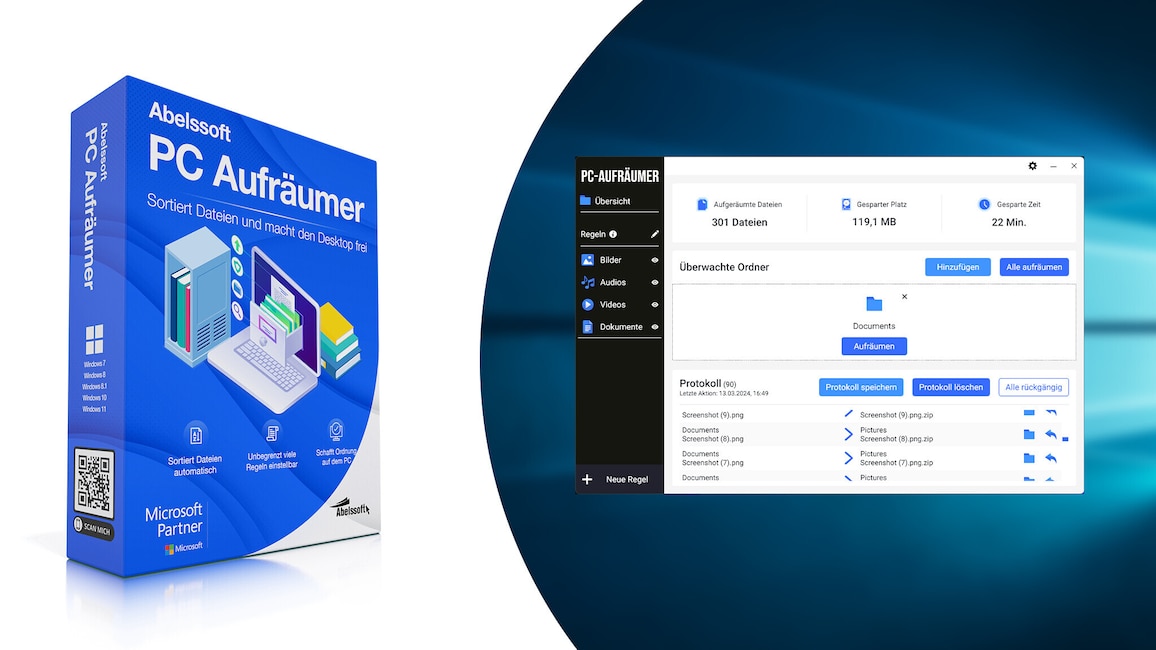
Tuning: PC-Aufräumer (COMPUTER BILD-Edition)
Der PC-Aufräumer sortiert Dateien abhängig ihres Formats in bestimmte Ordner. Das schafft Ordnung auf dem Desktop. Das Prinzip ist konsequenter als die Bibliotheken, die seit Windows 7 Inhalte sortieren; Dateien ziehen bei Nutzung des Abelssoft-Programms tatsächlich an einen anderen Speicherort um. Um die clevere Automatik zu nutzen, ziehen Sie die gewünschten Dateien auf ein kleines, kreisrundes Desktop-Widget.
» Download: PC-Aufräumer (COMPUTER BILD-Edition) herunterladen
» Download: PC-Aufräumer (COMPUTER BILD-Edition) herunterladen
Foto: COMPUTER BILD
67/100
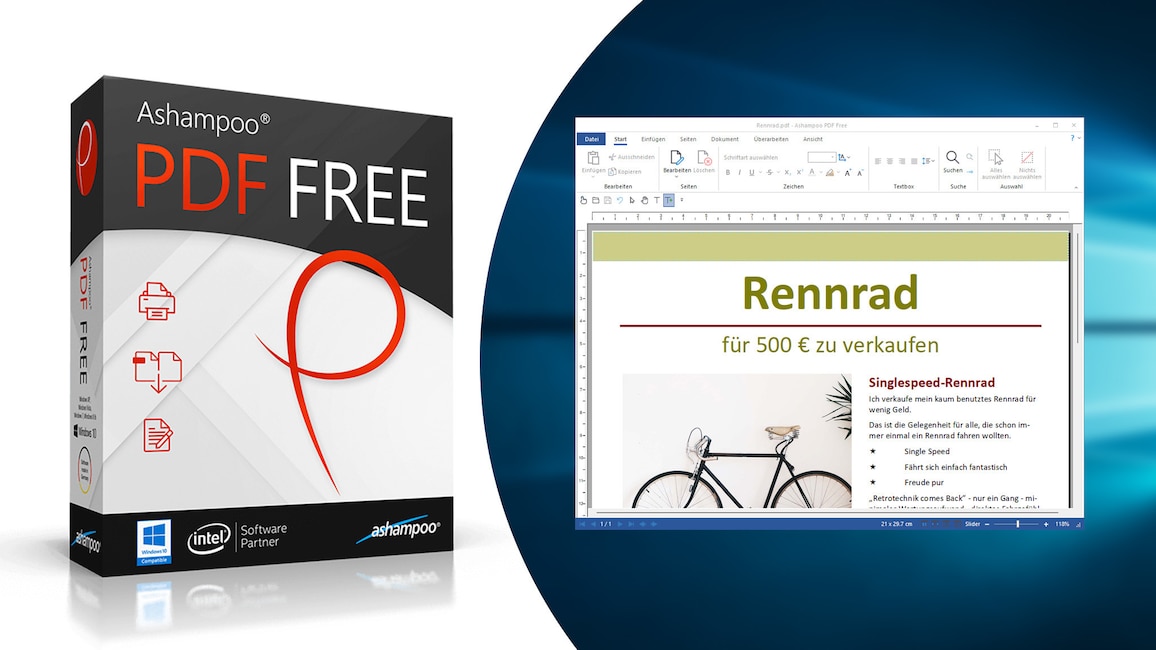
Büro: Ashampoo PDF Free
Heutzutage sind PDF-Dateien allgegenwärtig. Wohl dem, der einen Anzeiger installiert hat – wie den von Ashampoo: Es stellt die Dokumente zuverlässig dar und bietet an, mithilfe seines Drucker-Treibers selbst neue PDF-Dateien zu erstellen. In puncto Anzeiger-Qualitäten wartet das Tool mit einer Zoom-Funktion, dem Zählen von Wörtern und dem Einfügen von Notizen in PDFs auf. Geladene PDFs samt eigener Vermerke sind speicherbar und die Ergänzungen zeigen auch andere PDF-Reader an, etwa Google Chrome.
» Download: Ashampoo PDF Free herunterladen
» Download: Ashampoo PDF Free herunterladen
Foto: COMPUTER BILD
68/100
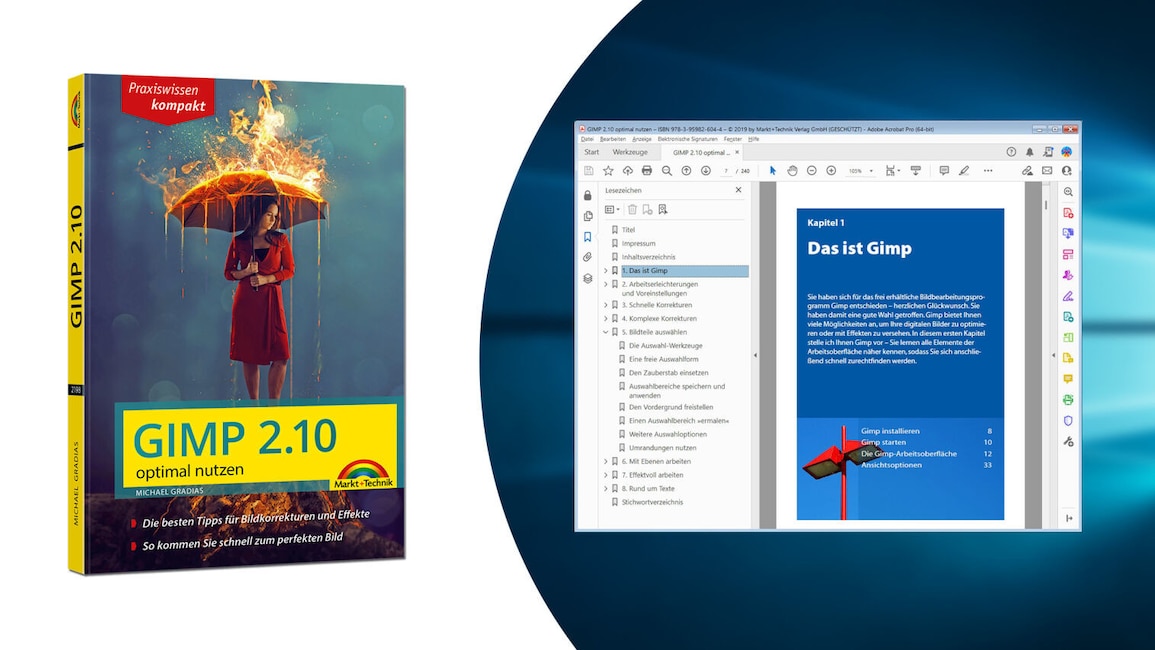
Bildbearbeitung: GIMP optimal nutzen (eBook) – Kostenlose Vollversion
Kennen Sie die Bildbearbeitung "GIMP"? Das ist eine mächtige Software, die Open Source ist und in Konkurrenz zu Adobe Photoshop tritt. Dabei kostet Sie die Anwendung nicht einen Cent. Die Bedienung von GIMP hat in der Vergangenheit Schritte nach vorne gemacht, stets ganz einfach stellt sie sich dennoch nicht dar. Damit Sie hiermit in puncto Foto- und Screenshot-Editierung durchstarten können, erhalten Sie bei uns ein Nachschlagewerk für zahlreiche Eventualitäten. Es hilft Ihnen auf dem Weg zum Bildbearbeitungsprofi.
» Download: GIMP optimal nutzen (eBook) – Kostenlose Vollversion herunterladen
» GIMP richtig benutzen: Gratis-Handbuch als Vollversion laden
» Download: GIMP optimal nutzen (eBook) – Kostenlose Vollversion herunterladen
» GIMP richtig benutzen: Gratis-Handbuch als Vollversion laden
Foto: COMPUTER BILD
69/100
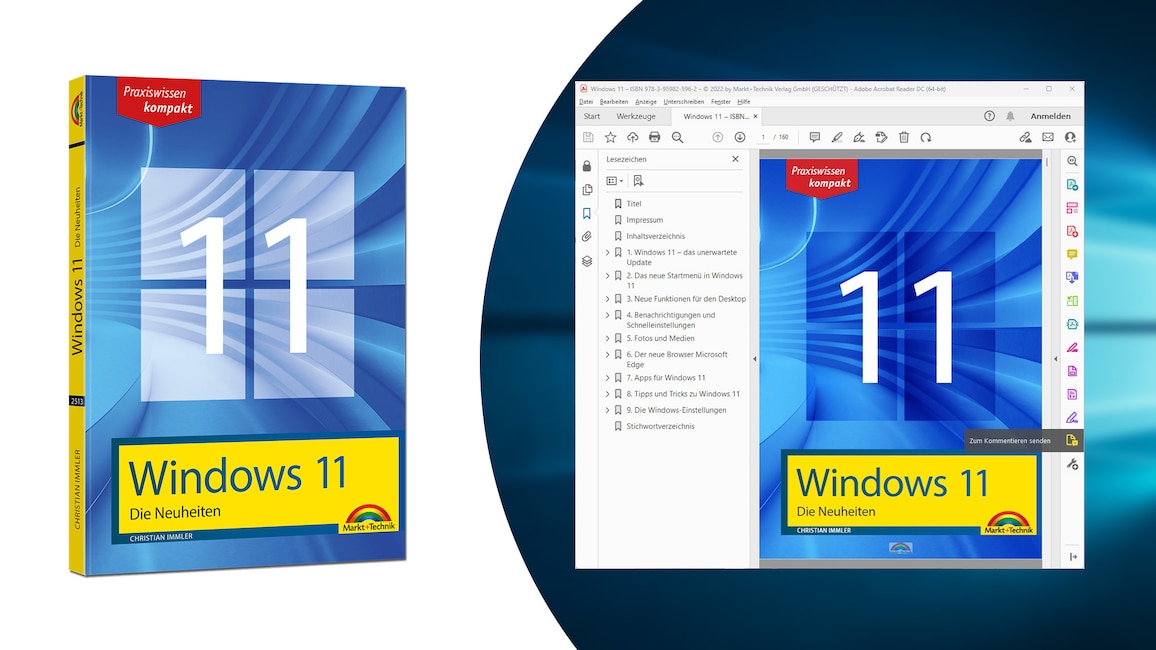
Büro: Windows 11: Die Neuheiten (eBook) – Kostenlose Vollversion
Was bietet Windows 11 Neues und wie profitieren Sie davon? Der Buch- und Zeitschriftenautor Christian Immler lässt Sie an seinem Wissen zum Windows-10-Nachfolger teilhaben. Der Buchslogan "Praxiswissen kompakt" trifft zu.
» Download: Windows 11: Die Neuheiten (eBook) – Kostenlose Vollversion herunterladen
» Ratgeber: Windows 11: Die Neuheiten (eBook) – Kostenlose Vollversion
» Download: Windows 11: Die Neuheiten (eBook) – Kostenlose Vollversion herunterladen
» Ratgeber: Windows 11: Die Neuheiten (eBook) – Kostenlose Vollversion
Foto: COMPUTER BILD
70/100
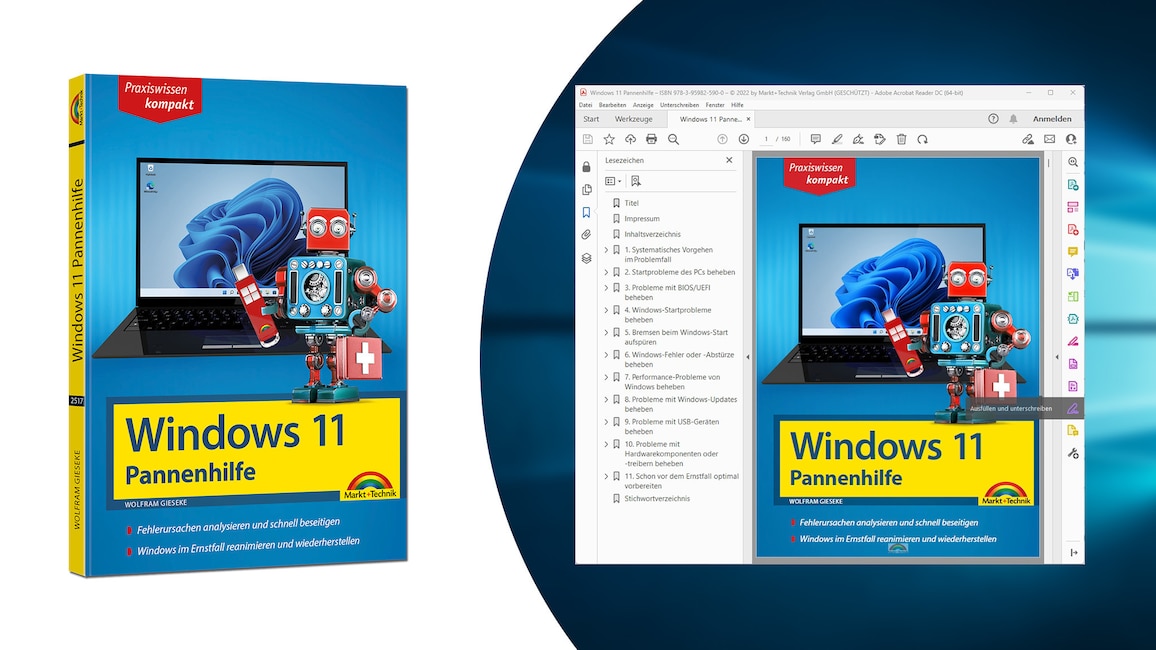
Büro: Windows 11: Pannenhilfe (eBook) – Kostenlose Vollversion
Im Windows-Betrieb läuft es nicht stets wie geölt: Probleme treten immer mal wieder auf. Dann ist es gut zu wissen, was sich bei scheiterndem Hochfahren oder gegen mangelhafte Performance tun lässt. Dieses PDF-Buch lässt Sie nicht allein.
» Download: Windows 11: Pannenhilfe (eBook) – Kostenlose Vollversion herunterladen
» Ratgeber: Windows 11: Pannenhilfe (eBook) – Kostenlose Vollversion
» Download: Windows 11: Pannenhilfe (eBook) – Kostenlose Vollversion herunterladen
» Ratgeber: Windows 11: Pannenhilfe (eBook) – Kostenlose Vollversion
Foto: COMPUTER BILD
71/100
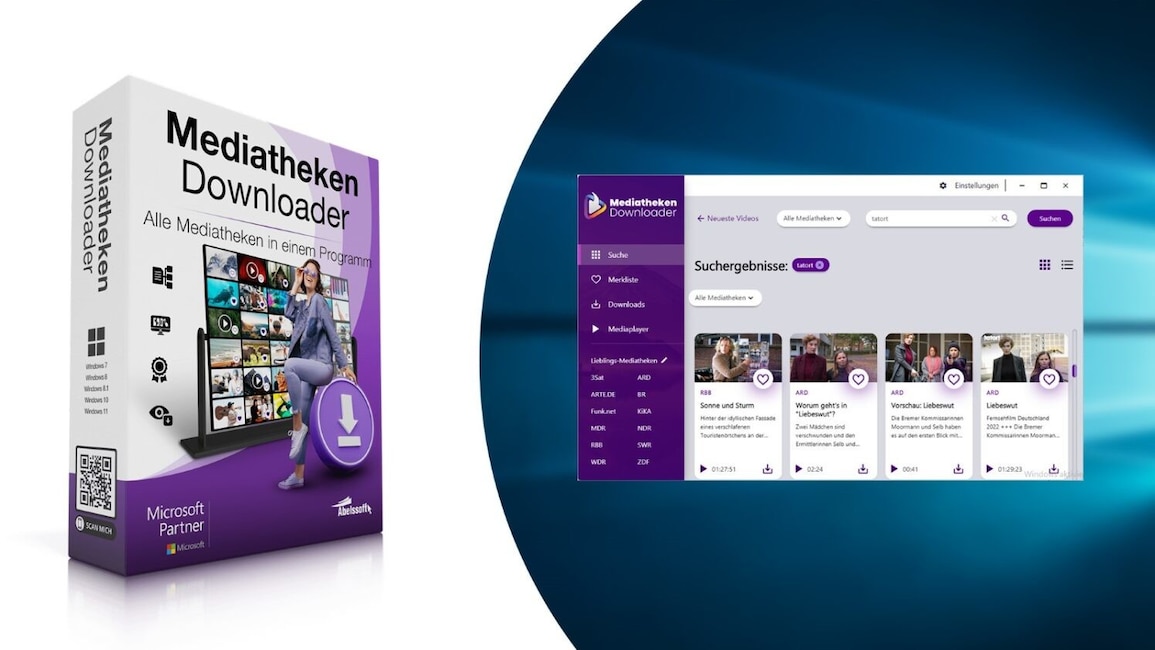
Multimedia: Mediatheken Downloader
Für die Gebührenzahler des Rundfunkbeitrags (im Volksmund: GEZ, Gebühreneinzugszentrale) ist es ein Ärgernis, dass sich im Fernsehen verpasste TV-Sendungen zwar kostenlos im Browser ansehen, dort aber nicht einfach so herunterladen lassen. Das bequeme Streamen dieser Inhalte und das Herunterladen erlaubt Ihnen der Mediatheken Downloader. Er zapft zahlreiche öffentlich-rechtliche Sender an und stellt deren Inhalte in einer modernen Benutzeroberfläche bereit.
» Download: Mediatheken Downloader – Kostenlose Vollversion herunterladen
» Ratgeber: Mediatheken Downloader – Kostenlose Vollversion
» Download: Mediatheken Downloader – Kostenlose Vollversion herunterladen
» Ratgeber: Mediatheken Downloader – Kostenlose Vollversion
Foto: COMPUTER BILD
72/100
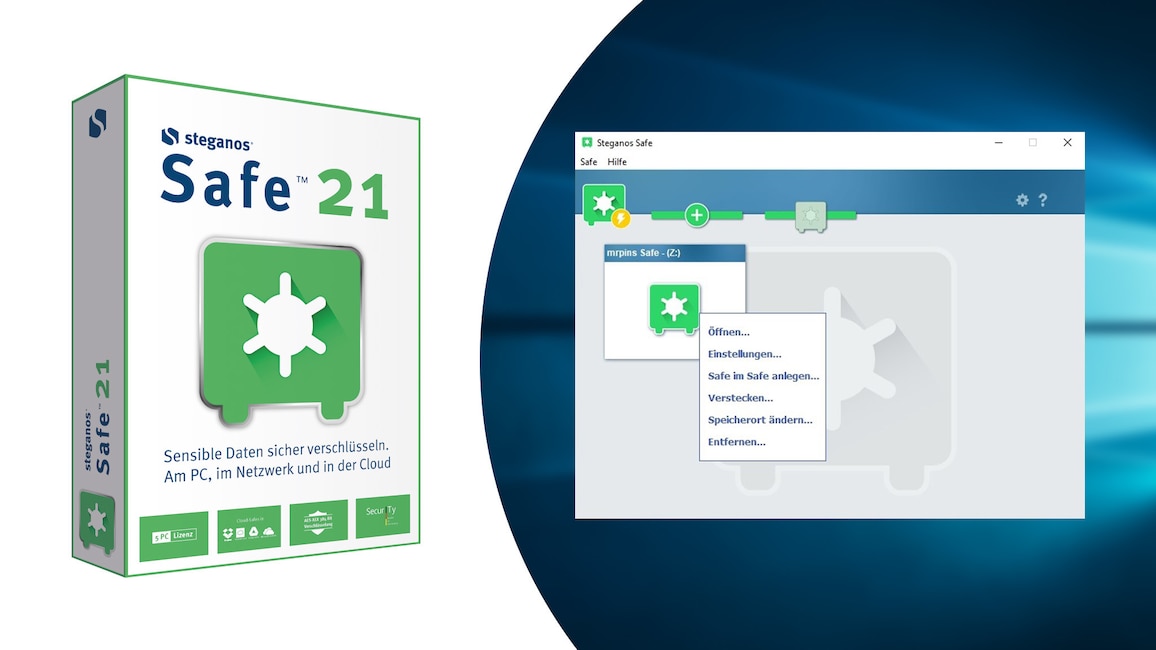
Sicherheit: Steganos Safe 21 – Kostenlose Vollversion für 1 Jahr
Verhindern Sie, dass sich Dritte an Ihren privaten Dateien bemächtigen: Mit Verschlüsselung ist das kein Problem. Hierzu eignet sich Steganos Safe 21. Die Anwendung stammt von einem deutschen Unternehmen und verhilft Ihnen zu passwortgeschützten Daten-Containern, die Sie zwecks Zugriff auf die enthaltenen virtuellen Geheimnisse per Code-Legitimation in den Windows Explorer einbinden (Mounten).
» Download: Steganos Safe 21 – Kostenlose Vollversion für 1 Jahr herunterladen
» Download: Steganos Safe 21 – Kostenlose Vollversion für 1 Jahr herunterladen
Foto: COMPUTER BILD
73/100
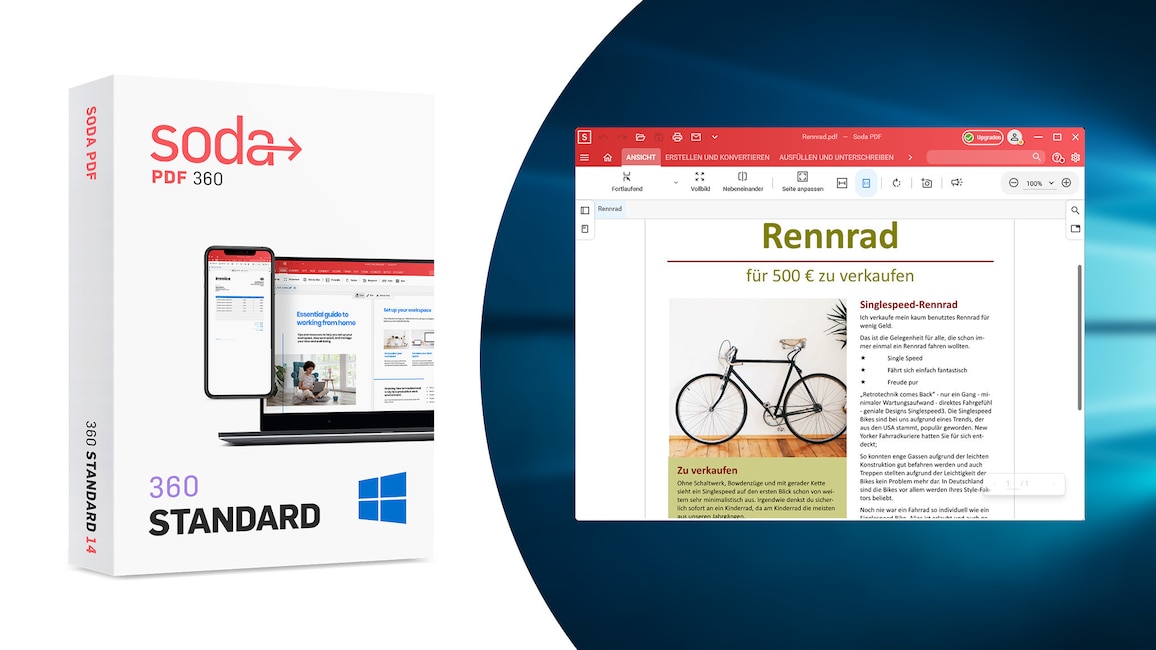
Büro: Soda PDF Desktop Standard – Kostenlose Vollversion für 1 Jahr
Mit dem mächtigen Soda PDF von Lulu Software öffnen, erstellen und bearbeiten Sie PDF-Dokumente. Die Oberfläche ist mit einem Ribbon-ähnlichen Bedienkonzept zeitgemäßer als bei so manchem Konkurrenten.
» Download: Soda PDF Desktop Standard – Kostenlose Vollversion für 1 Jahr herunterladen
» Ratgeber: Soda PDF Desktop Standard – Kostenlose Vollversion für 1 Jahr
» Download: Soda PDF Desktop Standard – Kostenlose Vollversion für 1 Jahr herunterladen
» Ratgeber: Soda PDF Desktop Standard – Kostenlose Vollversion für 1 Jahr
Foto: COMPUTER BILD
74/100
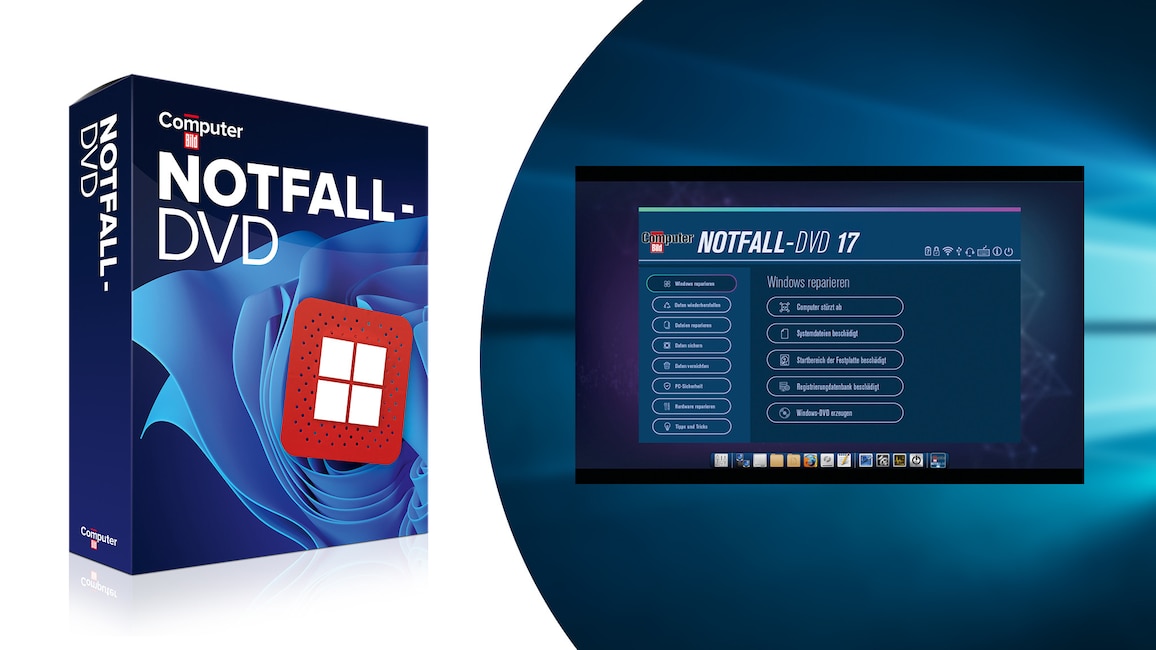
Sicherheit: COMPUTER BILD-Notfall-DVD
Streikt Ihr PC, da Windows nicht mehr hochfährt? Dann hilft die COMPUTER BILD-Notfall-DVD: Einfach einlegen, von ihr aus booten und wenige Sekunden später finden Sie sich in einem Notfall-Arbeitsplatz wieder. Dieser basiert auf Linux. Mit der Notfall-DVD legen Sie etwa eine Datensicherung an, führen einen Virenscan durch, gelangen dank Firefox-Browser ins Internet und setzen das Windows-Kennwort zurück.
» Download: COMPUTER BILD-Notfall-DVD herunterladen
» Download: COMPUTER BILD-Notfall-DVD herunterladen
Foto: COMPUTER BILD
75/100
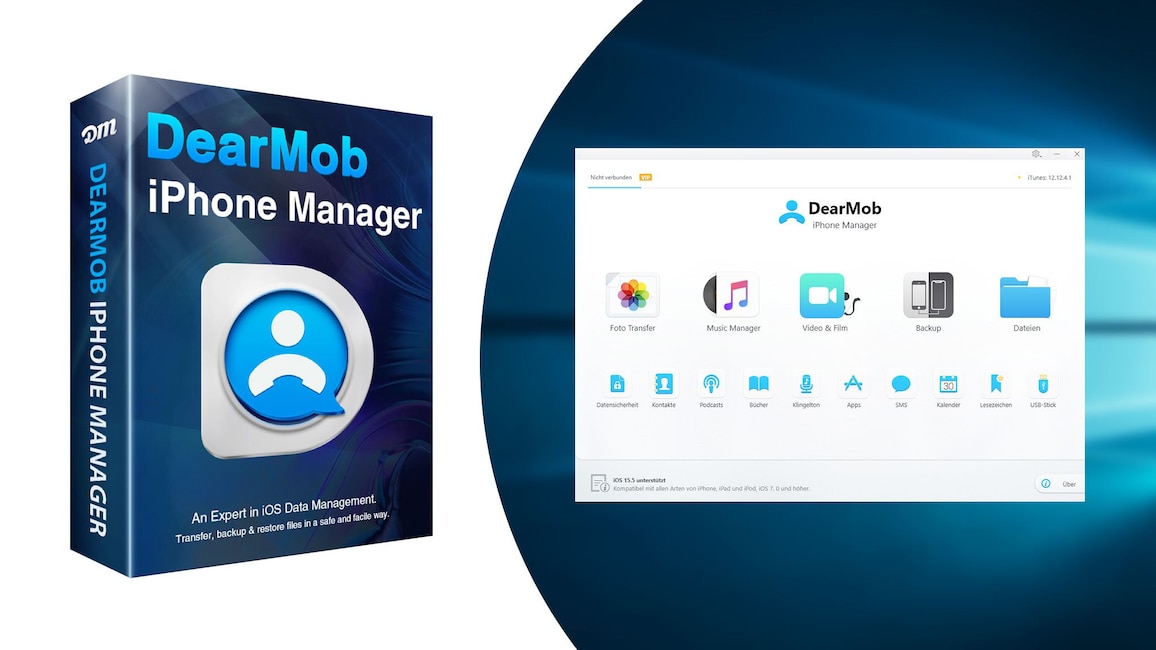
Smartphone-Daten verwalten: DearMob iPhone Manager – Kostenlose Vollversion
Haben Sie die Nase voll von iTunes, das Apple PC-Nutzern aufnötigt, um den PC mit iPhone, iPod touch und iPad zu synchronisieren? Zum Austauschen von Daten gibt es mit DearMob iPhone Manager eine hervorragende Alternative. Die Anwendung erfasst etwa Fotos und Musik auf Ihrem Apple-Smartphone und sichert sie auf den Rechner. Die Wiedergabe dieser Inhalte ist sogar ohne voriges Auf-den-PC-Schaufeln direkt vom iDevice möglich. Auch lassen sich Songs vom Rechner auf den mobilen Begleiter kopieren.
» Download: DearMob iPhone Manager – Kostenlose Vollversion für 1 Jahr herunterladen
» Ratgeber: DearMob iPhone Manager – Kostenlose Vollversion für 1 Jahr
» Download: DearMob iPhone Manager – Kostenlose Vollversion für 1 Jahr herunterladen
» Ratgeber: DearMob iPhone Manager – Kostenlose Vollversion für 1 Jahr
Foto: COMPUTER BILD
76/100
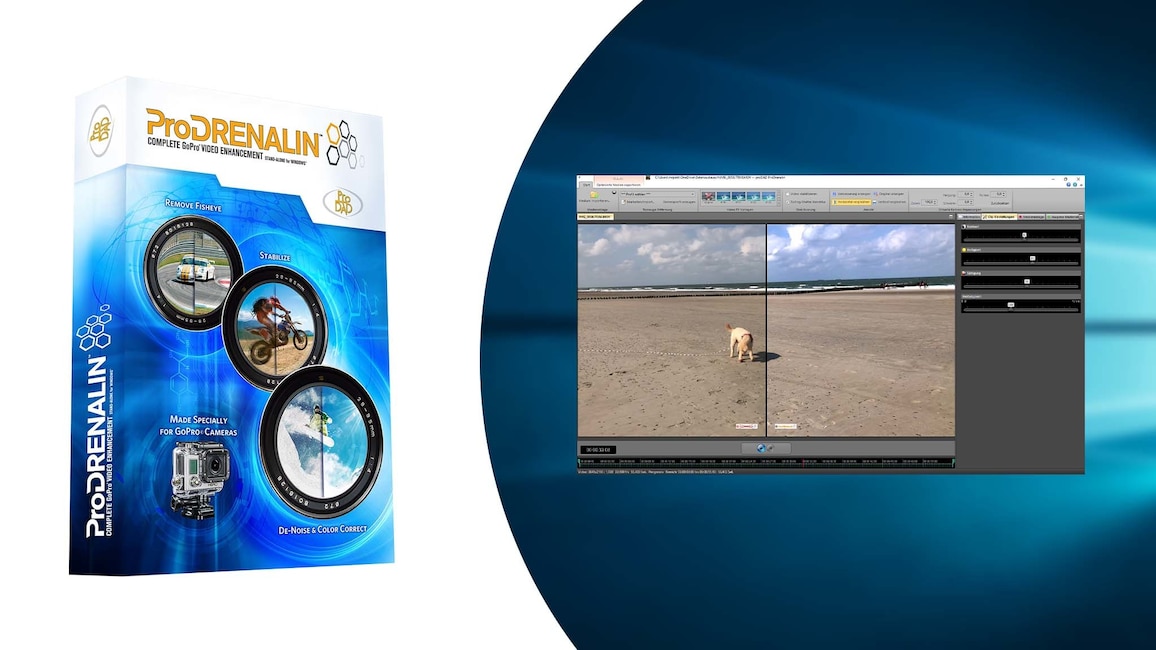
Multimedia: ProDrenalin – Kostenlose Vollversion für 1 Jahr
Mit dem Videoprogramm "ProDrenalin V1" optimieren Sie Ihre Actioncam-Videos oder Drohnen-Aufnahmen (Quadrocopter) nachträglich mithilfe einer Bildstabilisierung und sorgen zudem für mehr Kontrast sowie für mehr Farben.
» Download: ProDrenalin – Kostenlose Vollversion für 1 Jahr herunterladen
» Download: ProDrenalin – Kostenlose Vollversion für 1 Jahr herunterladen
Foto: COMPUTER BILD
77/100
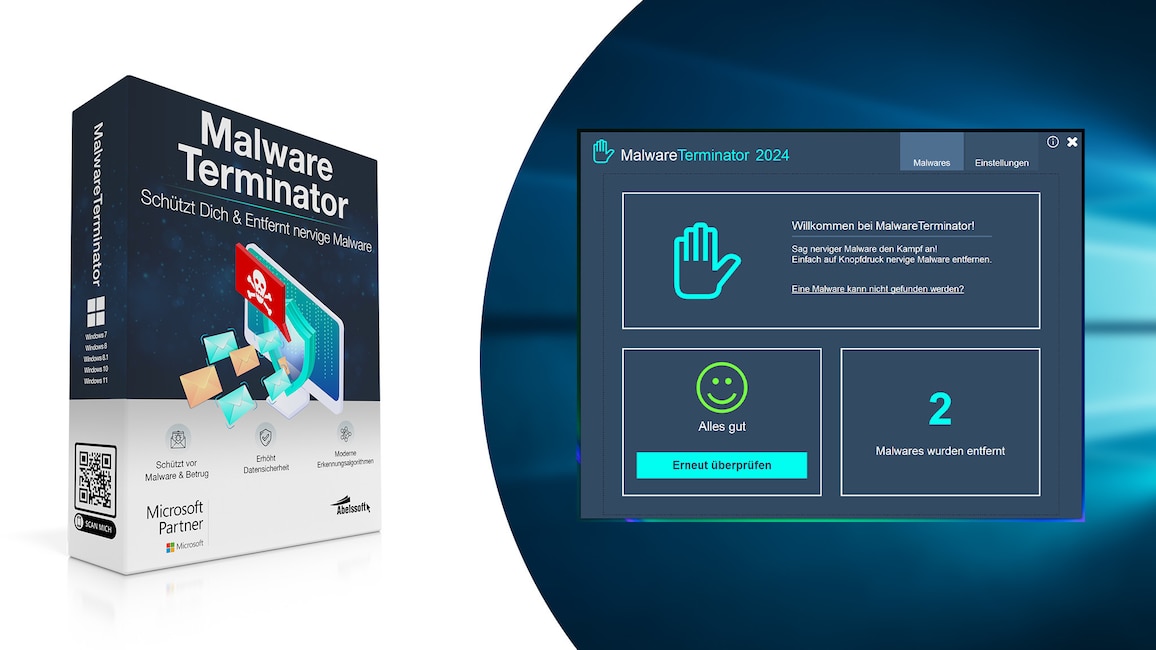
Sicherheit: Malware Terminator 2024 (COMPUTER BILD-Edition)
Der Malware Terminator ergänzt Antiviren-Software: Das Tool durchsucht den Internet Explorer nach unerwünschten Werkzeugleisten (Toolbars) und löscht sie. Solche Browser-Leisten stehen im Verruf, die Surfgeschwindigkeit zu reduzieren und den Nutzer auszuspionieren. Derlei Tempo- und Sicherheitsprobleme gehören mit der automatisch arbeitenden Bereinigungs-Software der Vergangenheit an. Toolbar-Entferner haben übrigens ebenso wie Toolbars in den letzten Jahren deutlich an Popularität verloren; daher hat Abelssoft seine ehemals Toolbar Terminator genannte Software neu aufgelegt und als Malware Terminator herausgebracht. Der schreibt sich die Erkennung von Toolbars und Malware (Schadsoftware) auf die Fahne und ist daher mächtiger als die Vorgängerversion.
» Download: Malware Terminator 2024 (COMPUTER BILD-Edition) herunterladen
» Toolbar entfernen: So geht es – und nützliche Werkzeugleisten
» Download: Malware Terminator 2024 (COMPUTER BILD-Edition) herunterladen
» Toolbar entfernen: So geht es – und nützliche Werkzeugleisten
Foto: COMPUTER BILD
78/100
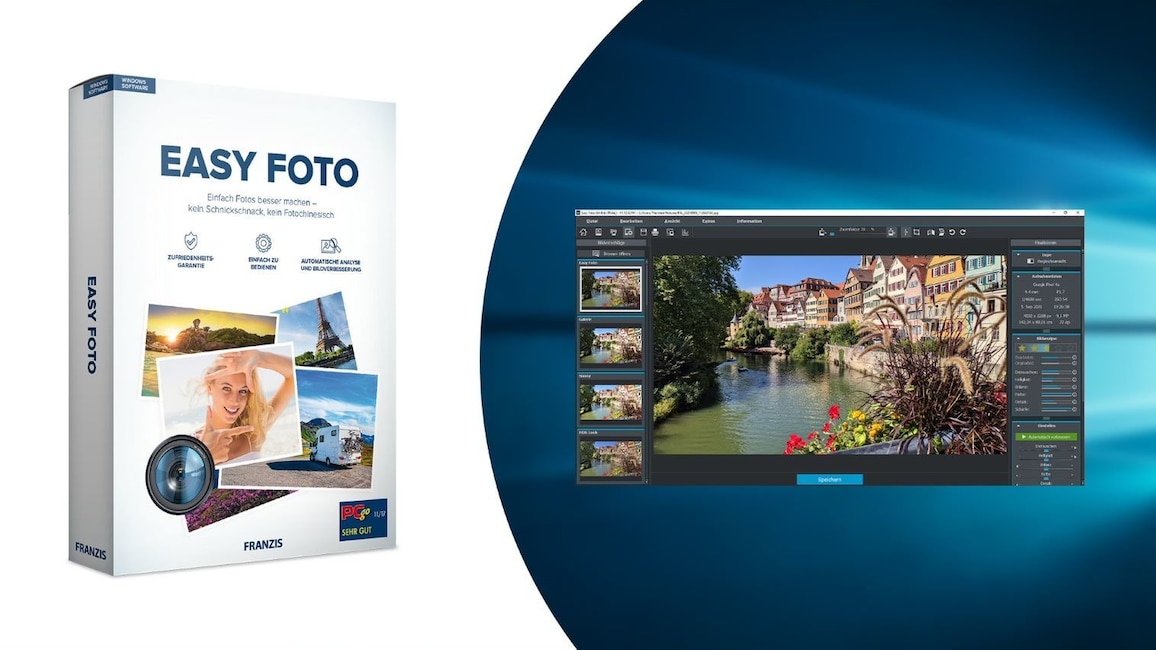
Bildbearbeitung: Easy Foto – Kostenlose Vollversion
Bei Fotos stehen lebendige Farben, die die Brillanz des in Szene gesetzten Objekts optimal wiedergeben, auf der Wunschliste. Oft sehen geknipste Personen, Naturszenen oder Tiere am PC-Bildschirm jedoch weniger gut aus als auf dem Kamera-Sucher oder dem Smartphone- oder -Tablet-Display. Die Vollversion "Easy Foto" ändert das, indem Sie Ihnen 20 Bild-Presets mit Farbverbesserungen zur Verfügung stellt: Per Mausklick wählen Sie eine der Vorgaben aus und optimieren in Windeseile die Wirkung Ihrer Aufnahmen. Mit dabei ist etwa der Effektfilter "Farbbetonung", der für eine vergilbte Kolorierung sorgt.
» Download: Easy Foto – Kostenlose Vollversion herunterladen
» Ratgeber: Easy Foto – Kostenlose Vollversion richtig einsetzen
» Download: Easy Foto – Kostenlose Vollversion herunterladen
» Ratgeber: Easy Foto – Kostenlose Vollversion richtig einsetzen
Foto: COMPUTER BILD
79/100
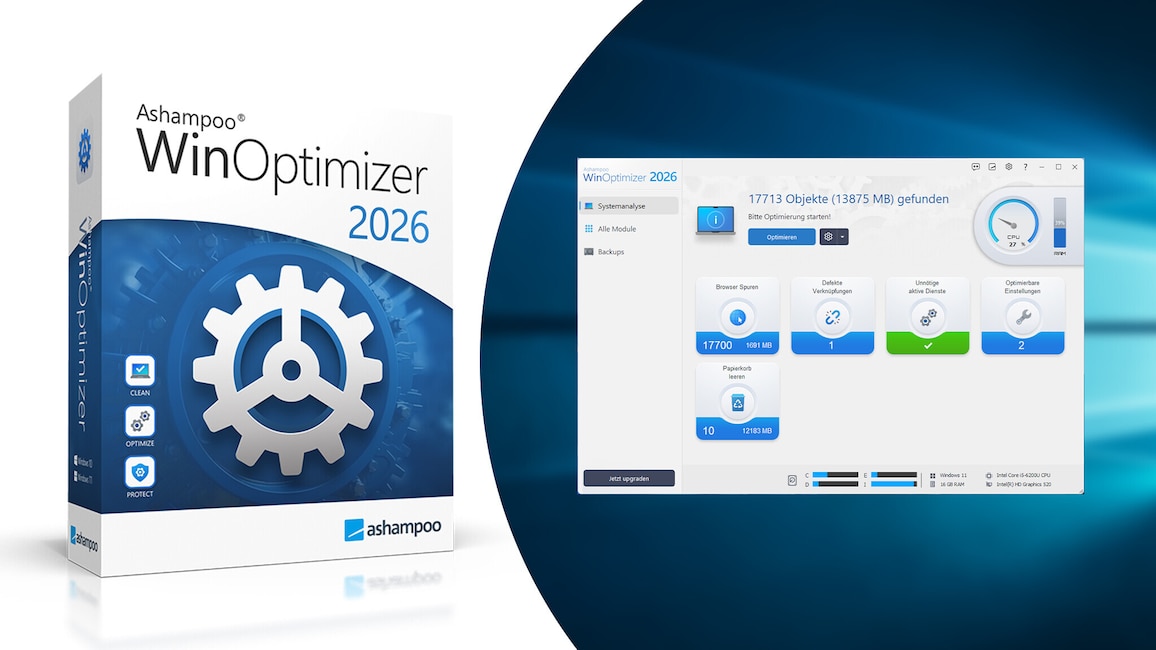
Tuning: Ashampoo WinOptimizer 2026 – Kostenlose Vollversion
Jeder PC-Besitzer kennt das: Mit der Zeit arbeitet der Computer immer langsamer. Das Hochfahren des Systems dauert gefühlt eine Ewigkeit und Programme starten nur noch im Schneckentempo; Fehlermeldungen tauchen auf. Der Ashampoo WinOptimizer 2026 macht lahmen PCs Beine: Das Programm löscht Surfspuren, hilft beim Entrümpeln der Dienste-Konfiguration und wirft Programme, die abstürzen, mit einem eigenen Task-Manager aus dem Arbeitsspeicher.
Foto: COMPUTER BILD
80/100
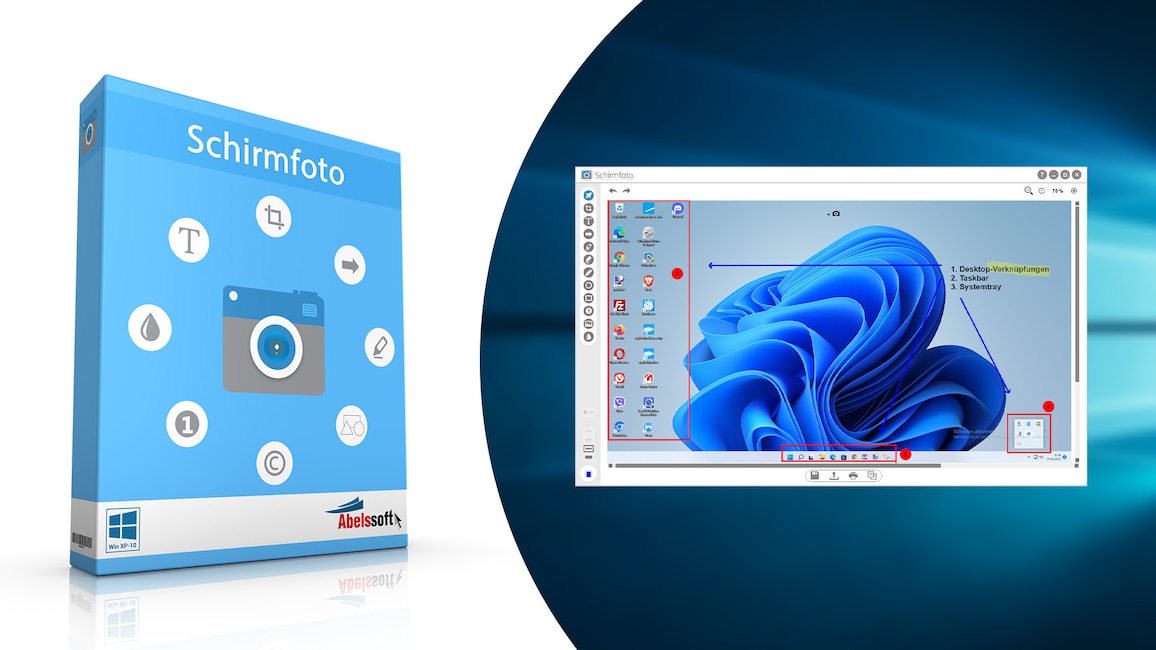
Multimedia: Schirmfoto 2022 (COMPUTER BILD-Edition)
Das Abelssoft-Programm Schirmfoto fertigt Screenshots an. Dabei läuft es permanent im Hintergrund mit. Da das Tool auf die "Druck-S-Abf"-Taste reagiert, landet der aktuelle Bildschirminhalt nach Drücken des Tastenkürzels im Programmfenster – statt in der Windows-Zwischenablage. Indem Sie Rechtecke, Kreise, Pfeile, Textkästen oder Freihandzeichnungen einfügen, bearbeiteten Sie angefertigte Mitschnitte. Ein Vorteil ist das direkte Hochladen zum Herstellerserver, das Tool generiert eine URL zum Teilen.
» Download: Schirmfoto 2022 (COMPUTER BILD-Edition) herunterladen
» Download: Schirmfoto 2022 (COMPUTER BILD-Edition) herunterladen
Foto: COMPUTER BILD
81/100
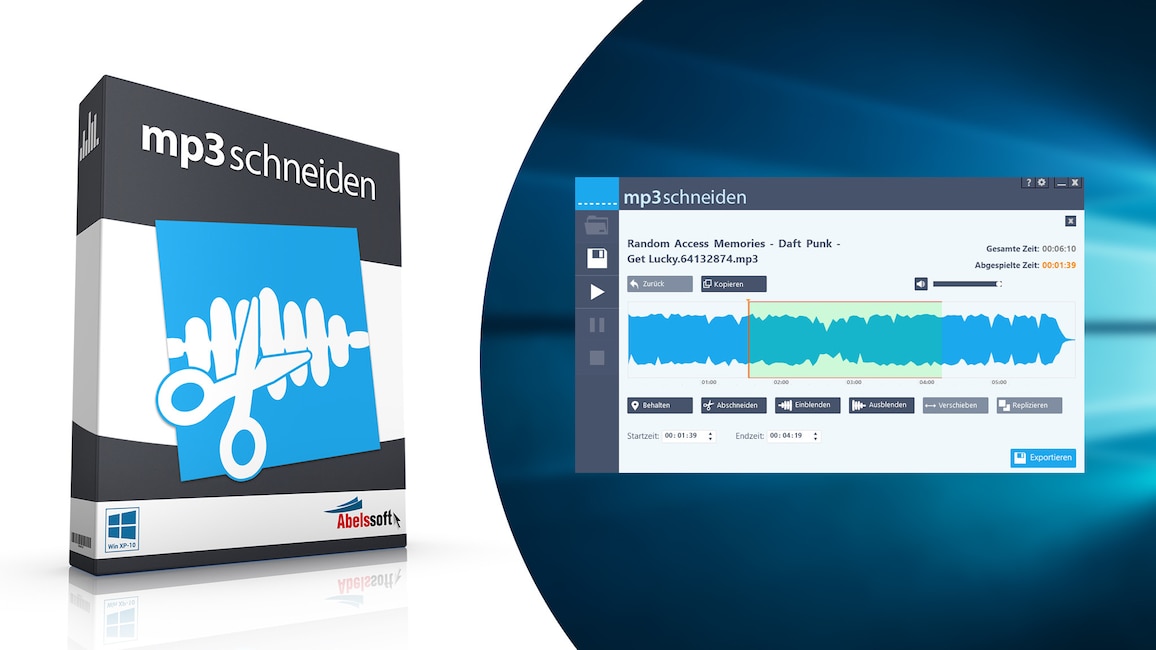
Multimedia: MP3 schneiden Free (COMPUTER BILD-Edition)
Manche (Open-Source-)Audio-Editor-Progamme bringen eine Funktionsvielzahl mit, die den Nutzer schnell überfordert, wenn er nur überflüssige Teile aus Musikdateien entfernen will. Diesen Schnitt vollziehen Sie mit "MP3 schneiden Free" auf einfache Weise. Der Clou beim Schnitt liegt darin, dass Sie einen Audio-Teil markieren und im nächsten Schritt per Button bestimmen, ob dieser Abschnitt zu behalten (!) ist oder Sie ihn entfernen möchten.
» Download: MP3 schneiden Free (COMPUTER BILD-Edition) herunterladen
» Download: MP3 schneiden Free (COMPUTER BILD-Edition) herunterladen
Foto: COMPUTER BILD
82/100
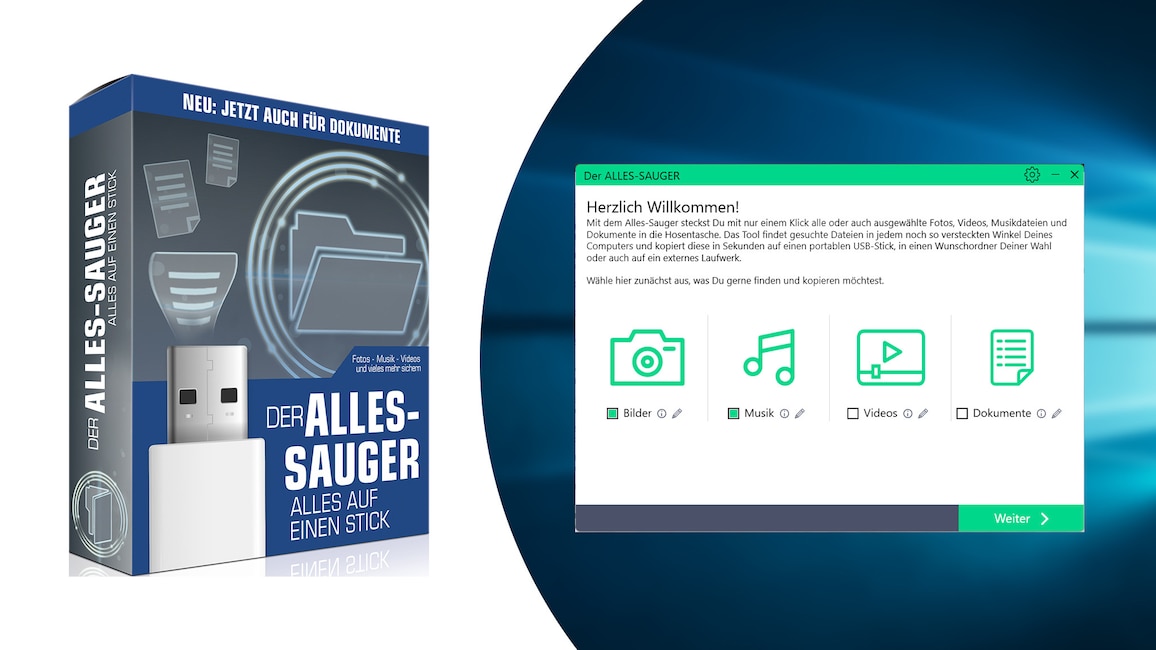
Backup: COMPUTER BILD-Alles-Sauger
Im Laufe der Zeit speichert mancher Nutzer so viele Dateien auf dem PC, dass es schwerfällt, den Überblick zu bewahren. Der Versuch, Wichtiges von Unwichtigem zu unterscheiden, ist häufig ein Kampf gegen Windmühlen. Der exklusive COMPUTER BILD-Alles-Sauger erledigt diesen Job für Sie: Die Abelssoft-Software scannt Ihr lokales Laufwerk auf dessen Files und sichert sie auf einen USB-Stick. Das eignet sich für ein Backup ebenso wie für einen Datenumzug auf einen anderen Rechner. Berücksichtigt sind nur relevante Dateiformate, sodass keine systemeigenen Dateien in die Sicherungen einfließen. Wahlweise nimmt sich die Software Ihren Bildern, Musikstücken, Videos und/oder Dokumenten an.
» Download: COMPUTER BILD-Alles-Sauger herunterladen
» Ratgeber: COMPUTER BILD-Alles-Sauger
» Download: COMPUTER BILD-Alles-Sauger herunterladen
» Ratgeber: COMPUTER BILD-Alles-Sauger
Foto: COMPUTER BILD
83/100
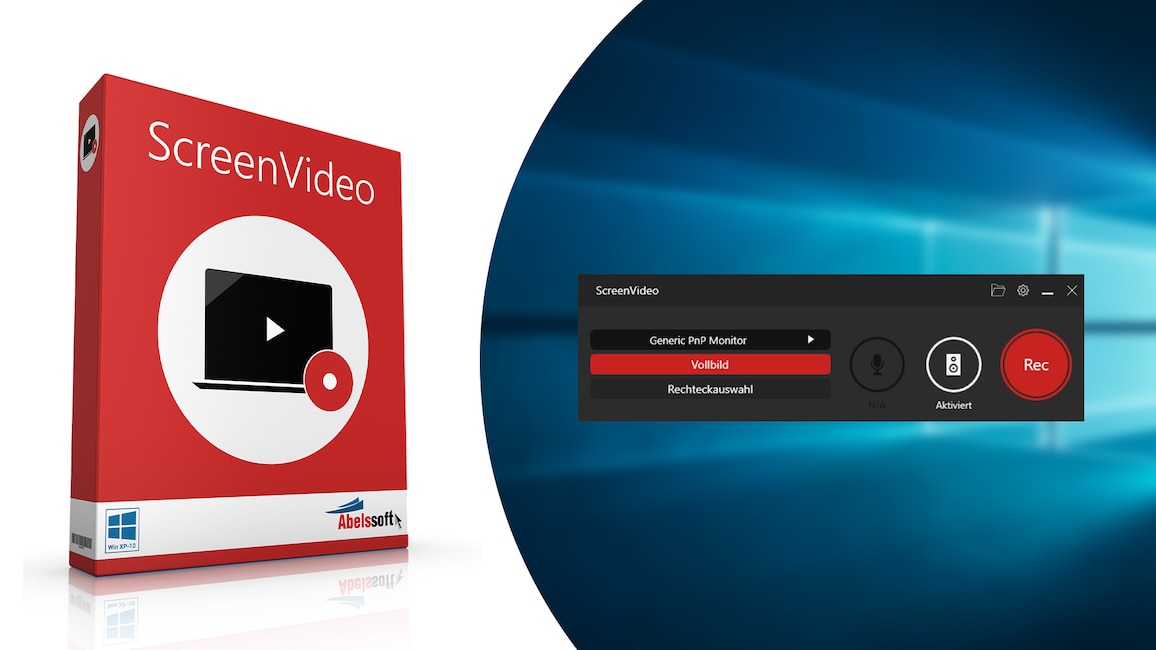
Audio & Video: ScreenVideo 2021 – Kostenlose Vollversion
Mit dieser Software halten Sie fest, was an Ihrem PC passiert: ScreenVideo zeichnet das Monitorgeschehen in verschiedenen Qualitätsstufen auf, bis hin zur 4K-Auflösung. Unterschiedliche Speicherformate stehen ebenso bereit wie verschiedene Bitrate- und Frames-per-Second-Optionen. Wahlweise filmen Sie im Vollbildmodus oder teilweise den Monitorinhalt. Ob dies mit oder ohne Ton erfolgt, liegt bei Ihnen – aufzeichnen lässt sich der Soundkartenton etwa von YouTube-Videos und/oder ein eigener Mikrofon-Kommentar. Tastenkombinationen erleichtern die Arbeit und stoppen oder pausieren Aufnahmen. Auf Wunsch fügen Sie Ihr eigenes Gesicht per Webcam-Aufnahme (welche Sie während der Aufnahme Ihres Desktops vornehmen) als Overlay in Ihre Capture-Videos ein.
» Download: ScreenVideo 2021 (COMPUTER BILD-Edition) herunterladen
» Ratgeber: ScreenVideo 2021 (COMPUTER BILD-Edition)
» Download: ScreenVideo 2021 (COMPUTER BILD-Edition) herunterladen
» Ratgeber: ScreenVideo 2021 (COMPUTER BILD-Edition)
Foto: COMPUTER BILD
84/100
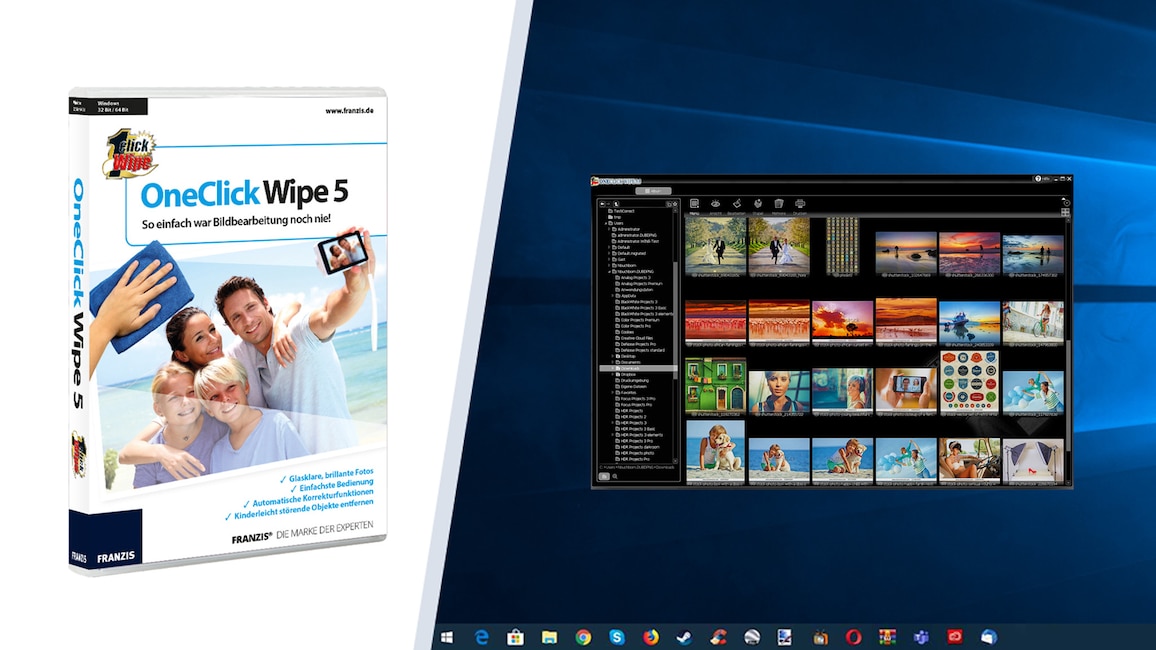
Bildbearbeitung: OneClick Wipe 5
Mit der Gratis-Vollversion "OneClick Wipe" optimieren Sie Ihre Fotodateien. Nach dem Import eines Bildes fragt das Programm "Was stimmt nicht in diesem Foto?" – und Sie wählen per Klick, woran es hapert beziehungsweise wo Sie nachbessern wollen: "Belichtungsproblem", "Rauschen, "Portrait-Optimierung", "Falscher Weißabgleich", "Verzerrung" , "Entfernen" (unerwünschte Objekte tilgen), "Schärfe und Kontrast", "Lebendigkeit" oder "Sofort-Filter". Zum Einsatz kommen mitunter Schieberegler, beim Verändern der Körper-/Gesichtsform genügt Drag & Drop, um ein Gesicht zu optimieren oder daraus eine Kariikatur zu erschaffen.
» Download: OneClick Wipe 5 – Kostenlose Vollversion herunterladen
» Ratgeber: OneClick Wipe 5 – Kostenlose Vollversion
» Download: OneClick Wipe 5 – Kostenlose Vollversion herunterladen
» Ratgeber: OneClick Wipe 5 – Kostenlose Vollversion
Foto: COMPUTER BILD
85/100
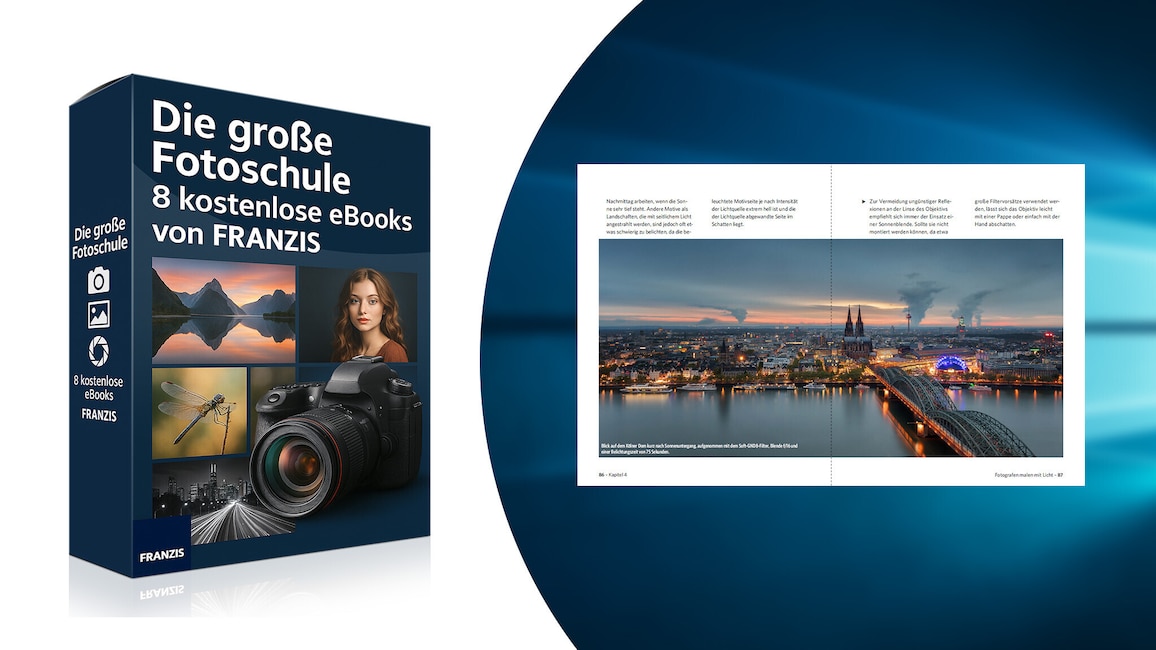
Bildbearbeitung: Die große Fotoschule: 8 kostenlose E-Books von Franzis
Bei "Die große Fotoschule" handelt es sich um ein Lernpaket rund um das digitale Fotografieren mit Smartphone und Spiegelreflexkamera. Die kostenlose Vollversion einer E-Book-Sammlung richtet sich an Einsteiger und an ambitionierte Hobby-Fotografen, die ihre Bilder technisch und gestalterisch verbessern wollen. Jene Personen finden hier jede Menge nützliche Tipps.
» Download: Die große Fotoschule: 8 kostenlose eBooks von Franzis herunterladen
» Download: Die große Fotoschule: 8 kostenlose eBooks von Franzis herunterladen
Foto: COMPUTER BILD
86/100
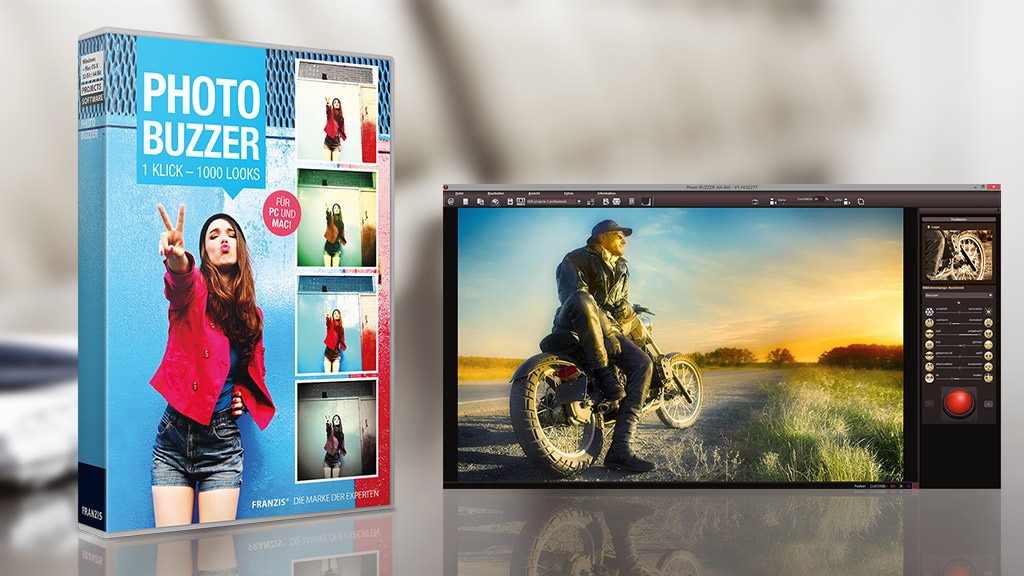
Bildbearbeitung: Photo BuZZer – Kostenlose Vollversion
Um Bilder ausgefallen zu bearbeiten, greifen Sie zu einem Programm wie Photo BuZZer. Das Prinzip: Datei laden, roten Knopf drücken – und die Anwendung bearbeitet den Inhalt zufällig. Hierzu verstellt das 1-Klick-Tool diverse Schieberegler. Nutzer regeln nach, indem sie die Regler manuell verschieben. Der Reiz liegt in den immer wieder anderen Ergebnissen, mit denen das Programm zu überraschen weiß. Wer Bilder komplett zufällig bearbeiten möchte, verzichtet auf das eigene Schieberegler-Verrücken.
» Download: Photo BuZZer – Kostenlose Vollversion herunterladen
» Download: Photo BuZZer – Kostenlose Vollversion herunterladen
Foto: COMPUTER BILD
87/100
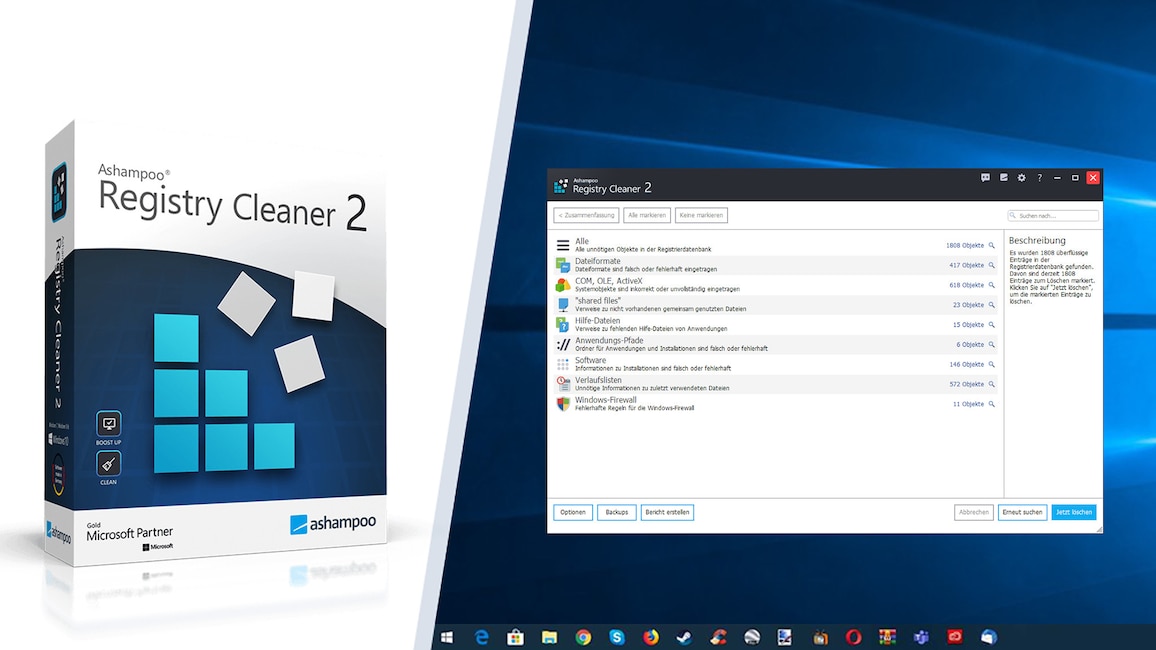
Optimierung: Ashampoo Registry Cleaner 2
Der Ashampoo Registry Cleaner sucht nach überflüssigen Einträgen in der Windows-Registry, die in dieser Datenbank häufig nach Programmdeinstallationen zurückbleiben. Indem Sie die Einträge löschen, entschlacken Sie Ihr System und machen es eventuell einen Tick schneller. Das Systemtool scannt zwölf Registry-Bereiche, darunter "Dateiformate", "COM, OLE, ActiveX", "shared files", "Hilfe-Dateien", "Windows-Firewall" und "Verlaufslisten".
» Download: Ashampoo Registry Cleaner 2 – Kostenlose Vollversion herunterladen
» Download: Ashampoo Registry Cleaner 2 – Kostenlose Vollversion herunterladen
Foto: COMPUTER BILD
88/100
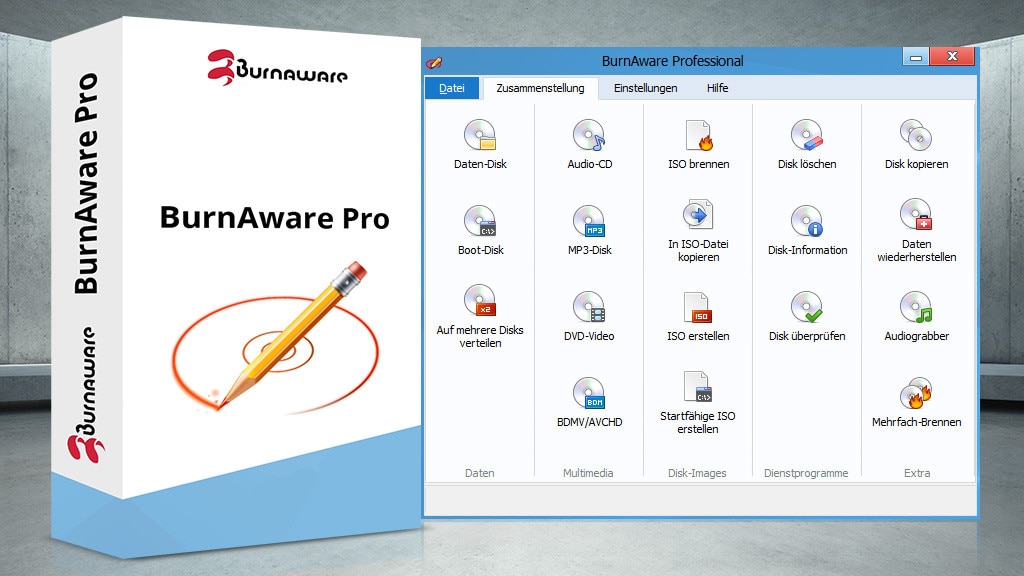
BurnAware 9 Pro – Kostenlose Vollversion
Daten-Disks mit Dokumenten, bootfähige Scheiben sowie Sicherungen Ihrer Multimedia-Dateiperlen erstellen Sie mithilfe von BurnAware 9 Pro. Die Brenn-Anwendung gliedert sich in verschiedene Themengebiete und verfügt über eine zeitgemäße Optik. Es handelt sich ums Ribbon-Design, welches ansonsten moderne MS-Office-Programme ziert. Standards wie eine einstellbare Brenngeschwindigkeit sind eingearbeitet.
» Download: BurnAware 9 Pro – Kostenlose Vollversion herunterladen
» Download: BurnAware 9 Pro – Kostenlose Vollversion herunterladen
Foto: COMPUTER BILD
89/100
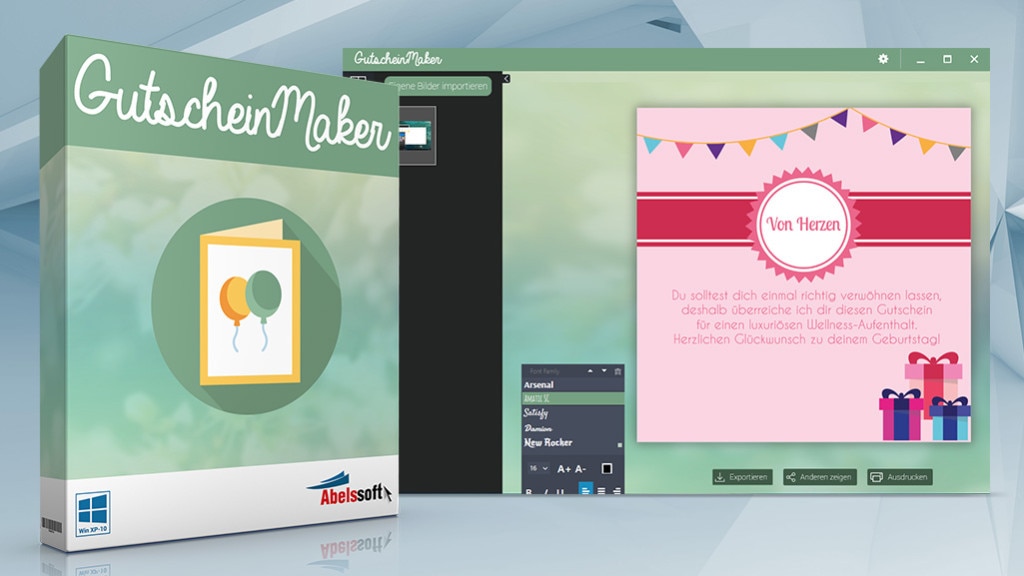
Gestaltung: GutscheinMaker – Kostenlose Vollversion
Ob zu Weihnachten oder zum Geburtstag – der "GutscheinMaker" von Abelssoft bringt Vorlagen zum Gestalten ausdruckbarer Gutscheinkarten mit. Alternativ zu diesen Designvorlagen lässt sich mit einer einfarbigen Karte als Basis starten. Für eigene Anpassungen stehen Ihnen Stempel-Bilder, Texte mit variabler Formatierung sowie die Bilder auf Ihrer PC-Platte zur Verfügung. Letztere Inhalte sind skalierbar und lassen sich drehen.
» Download: GutscheinMaker – Kostenlose Vollversion herunterladen
» Download: GutscheinMaker – Kostenlose Vollversion herunterladen
Foto: COMPUTER BILD
90/100
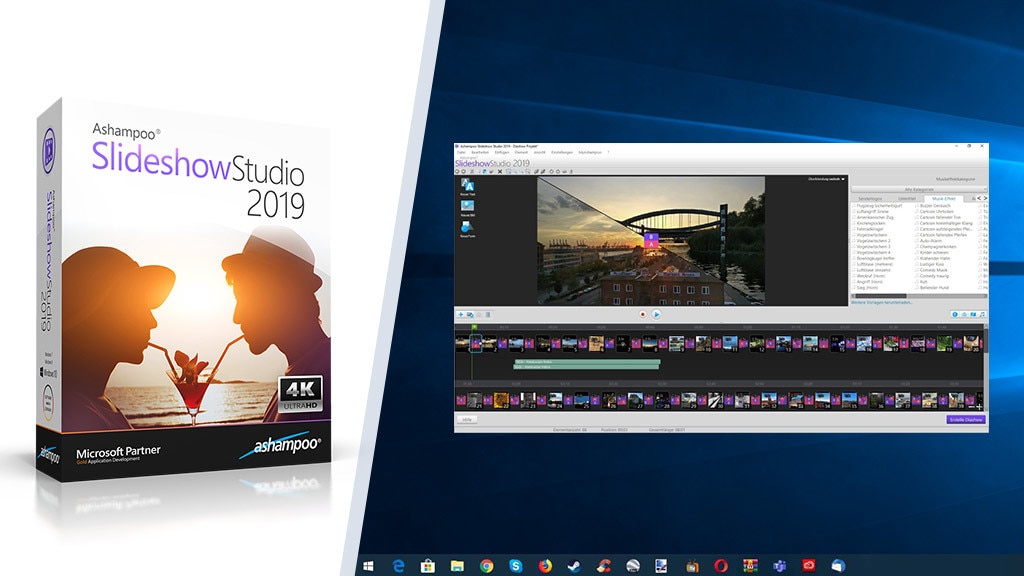
Bildbearbeitung: Ashampoo Slideshow Studio 2019 – Kostenlose Vollversion
Mit dem Ashampoo Slideshow Studio 2019 stellen Sie eine Diashows auf die Beine. Dabei wählen Sie die Fotos, die Sie verwenden möchten, aus, und importieren sie ins Programm. Auf Wunsch spielen Ihre Lieblingssongs im Hintergrund. Die fertigen Diashows speichert das Ashampoo Slideshow Studio auf Festplatte oder SSD. Format (WMV oder WebM), Qualitätsstufe wie 4K 2.160p, 1080p, HD 720p oder TV-Qualität legen Sie fest.
» Download: Ashampoo Slideshow Studio 2019 – Kostenlose Vollversion
» Ratgeber: Ashampoo Slideshow Studio – Kostenlose Vollversion
» Download: Ashampoo Slideshow Studio 2019 – Kostenlose Vollversion
» Ratgeber: Ashampoo Slideshow Studio – Kostenlose Vollversion
Foto: COMPUTER BILD
91/100
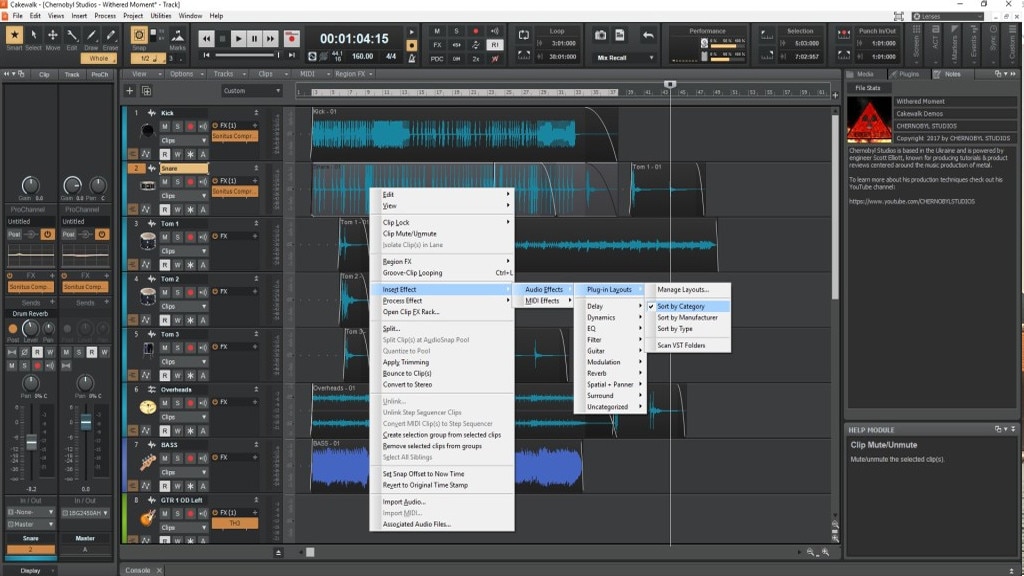
Audio & Video: Cakewalk by BandLab – Kostenlose Vollversion
Das Recording-Programm "Cakewalk by BandLab" ist eine professionelle DAW-Anwendung, die die Musikbearbeitung und -Erstellung mithilfe zahlreicher Spuren ermöglicht.
»Download: Cakewalk by BandLab – Kostenlose Vollversion herunterladen
»Download: Cakewalk by BandLab – Kostenlose Vollversion herunterladen
Foto: COMPUTER BILD
92/100
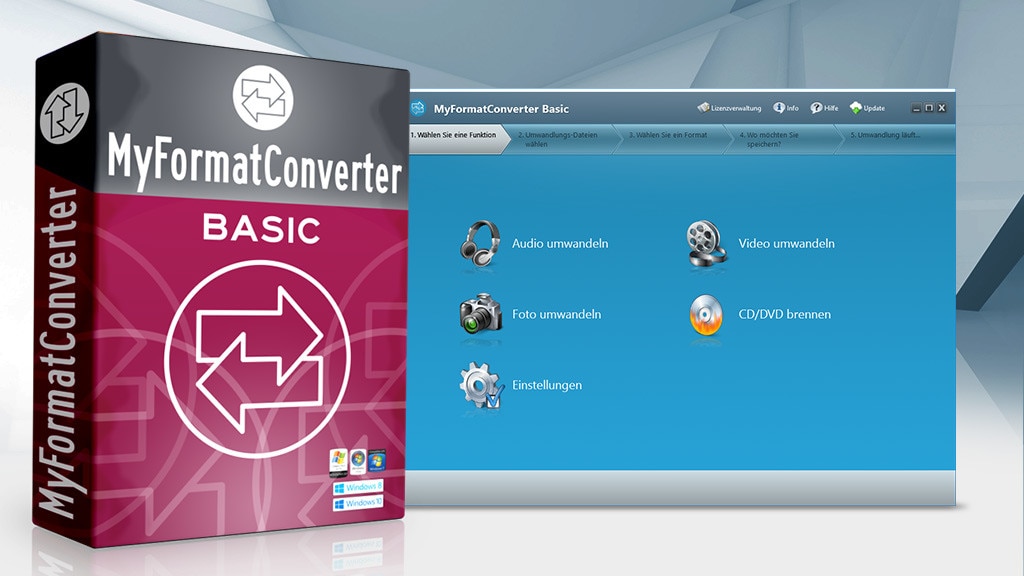
Multimedia: MyFormatConverter Basic – Kostenlose Vollversion
Mit dem Konverter MyFormatConverter Basic wandeln Sie nicht nur Musik- und Videodateien um, sondern sogar Fotos. Das Ändern des Dateiformats von Fotos stellt eine Besonderheit dar. Integriert ist außerdem ein Modul zum Brennen von CD-/DVD-Datenträgern.
» Download: MyFormatConverter Basic – Kostenlose Vollversion herunterladen
» Download: MyFormatConverter Basic – Kostenlose Vollversion herunterladen
Foto: COMPUTER BILD
93/100
Büro: Ashampoo Office Free – Kostenlose Vollversion
Mit Ashampoo Office Free bekommen Sie ein vollwertiges Office-Paket für lau. Die Software bringt alle relevanten Funktionen mit: Textverarbeitung, Tabellenkalkulation und ein Präsentations-Modul. Das Speichern ist in verschiedenen Dateiformaten möglich, unter anderem im PDF-Format.
» Download: Ashampoo Office Free – Kostenlose Vollversion herunterladen
» Download: Ashampoo Office Free – Kostenlose Vollversion herunterladen
Foto: COMPUTER BILD
94/100
Bildbearbeitung: Autodesk SketchBook – Kostenlose Vollversion
In Autodesk SketchBook toben sich kreative Nutzer aus: Solche skizzieren, malen und zeichnen hier. Das Programm gefällt vielen Pinseln: über 140 verschiedene Utensilien, Unterstützung von Ebenen sowie zahlreiche Speicherformate inklusive PSD überzeugen.
» Download: Autodesk SketchBook – Kostenlose Vollversion herunterladen
» Download: Autodesk SketchBook – Kostenlose Vollversion herunterladen
Foto: COMPUTER BILD
95/100
Bildbearbeitung: Google Nik Collection
Ehemals 150 US-Dollar kostend, gibt es die Google Nik Collection (nach Firmenübernahme des deutschen Unternehmens Nik im Jahr 2012) nun kostenlos. Die sieben Filter-Programme des Pakets laufen als Plug-ins in Photoshop, Photoshop Elements, Lightroom, Aperture. Der separate Start ist möglich. Nutzer entfernen mit den Utilities unter anderem Bildrauschen, simulieren analoge Kameras, editieren HDR-Aufnahmen.
» Download: Google Nik Collection herunterladen
» Download: Google Nik Collection herunterladen
Foto: COMPUTER BILD
96/100
Gestaltung: Ashampoo Cover Studio 2017 – Kostenlose Vollversion
Mit dem Ashampoo Cover Studio entwerfen Sie Cover, Labels und Booklets für CDs, DVDs und Blu-ray-Discs. Die in der Gratis-Software enthaltenen Vorlagen passen Sie individuell Ihren Vorstellungen entsprechend an.
» Download: Ashampoo Cover Studio – Kostenlose Vollversion herunterladen
» Download: Ashampoo Cover Studio – Kostenlose Vollversion herunterladen
Foto: COMPUTER BILD

97/100
Tuning: GodMode für Windows
Schluss mit den Klick-Orgien bei der Windows-Konfiguration: Der kostenlose GodMode für Windows 7, Windows 8(.1) und 10 sowie Vista ermöglicht einen Blitzzugriff auf die Betriebssystem-Einstellungen der Systemsteuerung – dargestellt als übersichtliche Liste. COMPUTER BILD schaltet die circa 300 Funktionen der geheimen Systemzentrale für Sie frei.
» Download: GodMode für Windows herunterladen
» Download: GodMode für Windows herunterladen
Foto: COMPUTER BILD
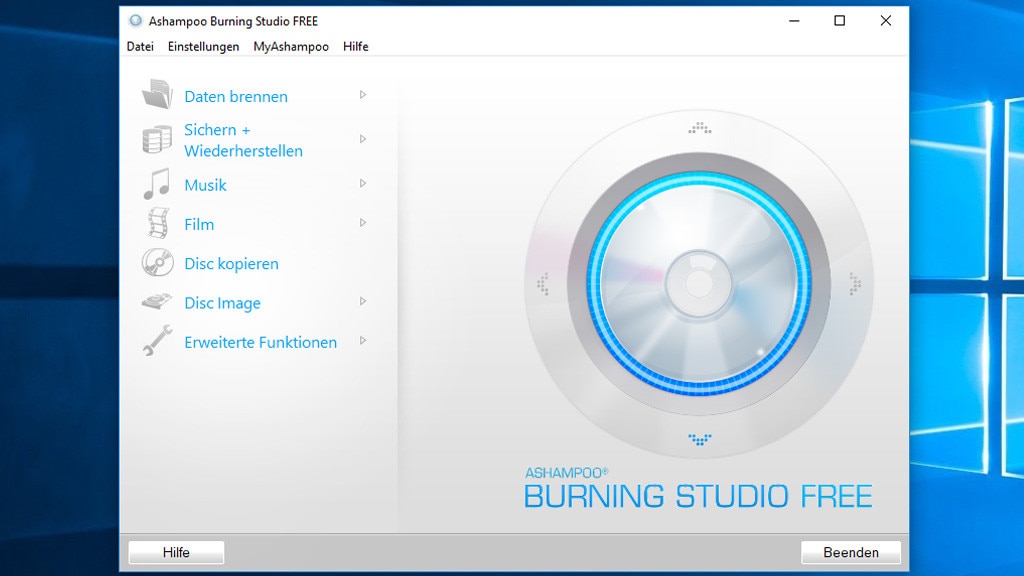
98/100
Brennen: Ashampoo Burning Studio Free – Kostenlose Vollversion
Die kostenlose Brennsoftware Ashampoo Burning Studio Free verfügt über alle wichtigen Funktionen zum Brennen von CDs, DVDs und Blu-ray-Discs – einschließlich Audio-CDs, MP3- und Video-Discs.
» Download: Ashampoo Burning Studio Free – Kostenlose Vollversion herunterladen
» Download: Ashampoo Burning Studio Free – Kostenlose Vollversion herunterladen
Foto: COMPUTER BILD
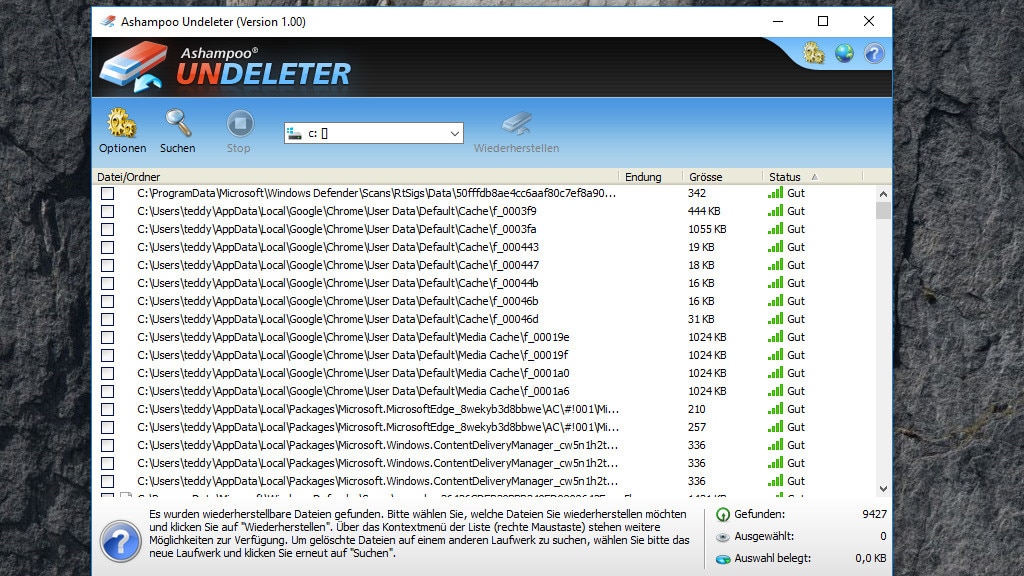
99/100
Datenrettung: Ashampoo Undeleter – Kostenlose Vollversion
Ashampoo Undeleter stellt versehentlich gelöschte Dateien wieder her, die sich nicht mehr im Papierkorb befinden. Die Datenrettungs-Software, die Sie auf computerbild.de als kostenlose Vollversion erhalten, unterstützt gleichermaßen FAT32- und NTFS-Dateisysteme – und arbeitet mit Festplatten, SSDs, USB-Sticks oder SD-Karten zusammen. Idealerweise weist die Anwendung den Zustand "Gut" bei gefundenen rettbaren Dateien aus.
» Download: Ashampoo Undeleter – Kostenlose Vollversion herunterladen
» Download: Ashampoo Undeleter – Kostenlose Vollversion herunterladen
Foto: COMPUTER BILD
100/100
Bildbearbeitung: Photoshop CS2 – Vollversion
Mit Photoshop CS2 bearbeiten Sie digitale Bilder auf professionelle Weise. Das Programm bringt viele Bildbearbeitungs-Funktionen mit und eignet sich für Profis. Photoshop CS2 ermöglicht es etwa, unerwünschte Teile eines Bilds zu entfernen oder die Auflösung zu modifizieren. Es gibt kaum etwas, was mit den vielen Werkzeugen des Programms nicht gelingen würde.
» Download: Photoshop CS2 herunterladen
» Download: Photoshop CS2 herunterladen
Foto: COMPUTER BILD