Kostenlose Scan-Software: Dokumente scannen und als PDF speichern
WinScan2PDF
Jetzt beim Hersteller herunterladen
Foto: COMPUTER BILD
Jetzt beim Hersteller herunterladen
Uhr
Inhaltsverzeichnis
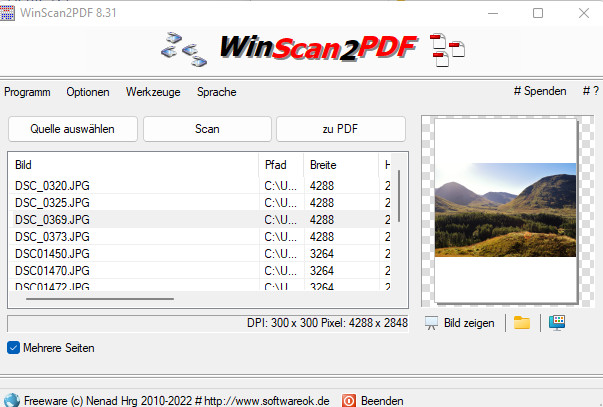
Mit dem kostenlosen Programm „WinScan2PDF“ scannen Sie Dokumente und speichern sie als PDF-Datei. Die Gratis-Software erkennt angeschlossene WIA- und TWAIN-Scanner und wandelt analoge Dokumente oder Fotos ins digitale PDF-Format um. Nach Auswahl der Quelle (Flachbett oder Einzug) und einem Klick auf „Scan“ landet der eingelesene Scan in einer Arbeitsliste. So sammeln Sie sogar gleich mehrere Scans in der Liste und speichern diese in einem PDF. Die Scanner-Software bietet zum Einscannen die obligatorische Dialogbox an, über die Sie zum Beispiel Kontrast und Helligkeit anpassen, das Farbformat festlegen oder die DPI-Auflösung einstellen. Mit „WinScan2PDF“ lassen sich natürlich, je nach Scanner, auch mehrseitige Dokumente einlesen oder Sie ändern vor dem Speichern die Reihenfolge der Seiten. Ebenfalls praktisch: Sie können mit der portablen Freeware mehrere PDFs zusammenfügen: Dazu ziehen Sie die Dateien einfach von Ihrem Desktop per Drag & Drop auf das Programm. Analog liest das Scan-Tool JPEG-, BMP-, GIF- oder PNG-Bilder, die Sie dann im PDF-Format ablegen können. Schließlich exportiert die kostenlose Windows-Software „WinScan2PDF“ PDFs auch in den Bildformaten PNG oder JPEG. Zudem möglich ist das Anpassen der PDF-Qualität und das Anlegen von Scanner-Profilen.
Hinweis: „WinScan2PDF“ für Windows gibt es als Installer oder als portable Programmversion zum Download. „WinScan2PDF Portable“ lässt sich ohne Installation auf jedem PC oder Notebook starten, beispielsweise direkt von einem USB-Stick.
Hinweis: „WinScan2PDF“ für Windows gibt es als Installer oder als portable Programmversion zum Download. „WinScan2PDF Portable“ lässt sich ohne Installation auf jedem PC oder Notebook starten, beispielsweise direkt von einem USB-Stick.
- Kompatible Betriebssysteme: Windows
- Programmart: Freeware
- Sprache: Deutsch, Englisch
- Hersteller: SoftwareOK.de
- Kategorie: Grafik & Foto / Scan-Software
Wenn Sie einen analogen Vertrag oder ein Formular unkompliziert einscannen und direkt als PDF ablegen oder Bilder in PDFs umwandeln möchten, bietet sich das kostenlose Windows-Programm „WinScan2PDF“ an. Die Freeware ist ein schlanker Ersatz zu umfangreicher Scanner-Software, die bei vielen Scannern mitgeliefert wird, aber für 90 Prozent der Aufgaben meist zu träge und zu umständlich ist. Dagegen lässt sich die portable Scan-App „WinScan2PDF“ ohne explizite Installation sofort einsetzen: Sie wählen einfach Ihren angeschlossenen Scanner aus, legen ein paar Parameter fest und schon geht es mit einem Klick auf „Scan“ los. Im klassischen Scannerdialog bestimmen Sie Optionen wie „Flachbett“ bzw. „Einzug“ und die DPI-Auflösung oder Sie justieren die Helligkeit. Nach einem Klick auf „Scannen“ ist das Dokument oder ein Foto blitzschnell eingelesen und kann als PDF exportiert werden. Möchten Sie mehrere Dokumente in ein PDF umwandeln, sammeln Sie diese in der Scanliste und ändern bei Bedarf die Reihenfolge der Seiten. Ein Mausklick auf „Bild zeigen“ öffnet einen Scan bildschirmfüllend und Sie können schauen, ob alles in Ordnung ist. Praktisch: Das PDF kann direkt an MS-Paint übergeben werden, um es mit Anmerkungen zu versehen. Um Platz zu sparen, lässt sich in den Programmeinstellungen die PDF-Qualität zwischen 30 und 100 Prozent variieren. Komplettiert wird der multifunktionale Software-Scanner mit der Möglichkeit, PDFs oder Bilder via Windows Explorer in „WinScan2PDF“ zu öffnen, Bilder in PDFs zu konvertieren oder Scans direkt an Ihr E-Mailprogramm zu übergeben.
Wenn Sie Bilder platzsparend per Mail versenden möchten, kann Ihnen das Gratis-Tool „WinScan2PDF“ helfen. Ziehen Sie einfach die Fotos in Standardformaten wie JPEG, GIF, PNG oder GIF auf die Programmoberfläche. Aus der Arbeitsliste lassen sich dann einzelne Bilder im PDF-Format ablegen oder alle Fotos in einem PDF-Dokument speichern. Umgekehrt können Sie Scans oder eingelesene PDFs als JPEG oder im PNG-Format sichern.
Recht nützlich ist, dass Sie bei „WinScan2PDF“ für verschiedene Situationen, zum Beispiel für den Scan eines Fotos oder eines mehrseitigen Dokuments individuelle Scanner-Setups anlegen können. Dazu wählen Sie Ihr Gerät aus und bestimmen, ob Sie den Einzug oder das A4-Flachbett für Ihr Profil nutzen möchten. Beim Einzug wird noch zwischen einseitig und beidseitig unterschieden. Zusätzlich legen Sie die gewünschte Papiergröße und eine DPI-Auflösung fest, klicken „Graustufe“ oder „Farbe“ an und passen Helligkeit und Kontrast an. Über den Button „Vorschau“ können Sie dann Ihr Profil mit Ihrem Scanner „testen“. Passt alles, speichern Sie das Setup unter dem gewünschten Namen.
Mit WinScan2PDF Bilder in PDFs umwandeln
Wenn Sie Bilder platzsparend per Mail versenden möchten, kann Ihnen das Gratis-Tool „WinScan2PDF“ helfen. Ziehen Sie einfach die Fotos in Standardformaten wie JPEG, GIF, PNG oder GIF auf die Programmoberfläche. Aus der Arbeitsliste lassen sich dann einzelne Bilder im PDF-Format ablegen oder alle Fotos in einem PDF-Dokument speichern. Umgekehrt können Sie Scans oder eingelesene PDFs als JPEG oder im PNG-Format sichern.
Scanner-Profile erstellen
Recht nützlich ist, dass Sie bei „WinScan2PDF“ für verschiedene Situationen, zum Beispiel für den Scan eines Fotos oder eines mehrseitigen Dokuments individuelle Scanner-Setups anlegen können. Dazu wählen Sie Ihr Gerät aus und bestimmen, ob Sie den Einzug oder das A4-Flachbett für Ihr Profil nutzen möchten. Beim Einzug wird noch zwischen einseitig und beidseitig unterschieden. Zusätzlich legen Sie die gewünschte Papiergröße und eine DPI-Auflösung fest, klicken „Graustufe“ oder „Farbe“ an und passen Helligkeit und Kontrast an. Über den Button „Vorschau“ können Sie dann Ihr Profil mit Ihrem Scanner „testen“. Passt alles, speichern Sie das Setup unter dem gewünschten Namen.
- Kostenloses Windows-Programm zum einfachen Einscannen von Dokumenten und Bildern
- Keine Installation notwendig, portable Anwendung
- Einfache Bedienung und schneller Scanvorgang
- Möglichkeit, mehrere Dokumente in ein PDF umzuwandeln
- Anpassung der PDF-Qualität, um Speicherplatz zu sparen
Fragen und Antworten
Kann WinScan2PDF mit verschiedenen Bildformaten umgehen?
Ja, das Programm unterstützt Standardbildformate wie JPEG, GIF, PNG und GIF zum Umwandeln in PDF-Dokumente.
Gibt es Möglichkeiten, mehrere Scans in einer PDF-Datei zu speichern?
Absolut. Sammeln Sie einfach die gescannten Dokumente in der Scanliste und ändern Sie bei Bedarf die Reihenfolge der Seiten, um sie anschließend in einem PDF-Dokument zu speichern.
Wie kann ich die Qualität der erstellten PDF-Dateien anpassen?
Um Platz zu sparen, lässt sich in den Programmeinstellungen die PDF-Qualität zwischen 30 und 100 Prozent variieren.
Kann ich mit WinScan2PDF auch direkt Scans per E-Mail versenden?
Ja, die Software bietet die Möglichkeit, Scans direkt an Ihr E-Mailprogramm zu übergeben.
Sind individuelle Scanner-Setups für verschiedene Situationen wie Fotos oder mehrseitige Dokumente möglich?
Mit WinScan2PDF können Sie für unterschiedliche Situationen individuelle Scanner-Setups erstellen, indem Sie Ihr Gerät auswählen und Optionen wie Einzug oder Flachbett, Papiergröße, DPI-Auflösung, Graustufe oder Farbe, sowie Helligkeit und Kontrast anpassen.