Kostenlose Brennsoftware: Image-Dateien (ISO-Abbilder) erstellen und 1:1-Kopien anfertigen
ImgBurn
Jetzt bei COMPUTER BILD herunterladen
Foto: COMPUTER BILD
Jetzt bei COMPUTER BILD herunterladen
Uhr
Inhaltsverzeichnis
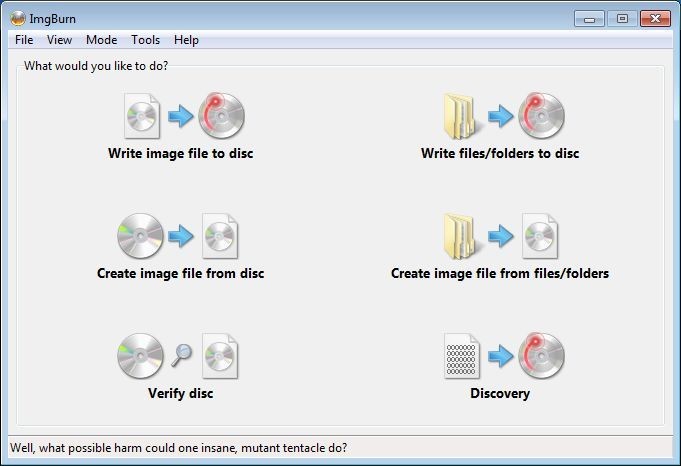
Mit der kostenlosen Brennsoftware „ImgBurn“ brennen und kopieren Sie CDs, Video-CDs, Audio-CDs und MP3-CDs sowie DVDs und Blu-ray-Discs. Zudem liest die Freeware CD- und DVD-Abbilder in allen gängigen Image-Formaten (unter anderem ISO, IMG, BIN und MDS sowie im Nero-Format NRG), erstellt ISO-Abbilder und eignet sich somit besonders zum Anfertigen von 1:1-Kopien. Wenn Sie kein Standard-Brennprogramm wie Nero auf dem PC installiert haben, ist das einfache Brennen von ISO-Abbildern mit „ImgBurn“ recht praktisch, zum Beispiel von einem Windows-Installations-Image. Für Profis bemerkenswert ist die Vielzahl an Einstellungsmöglichkeiten: vom Anpassen des Book-Typs von DVDs oder dem Datentyp (ISO 9660 und UDF) über das Ändern des Regionalcodes bis zum Einsatz von Bootsektoren. Auch sogenanntes „Disk Spanning“ ist mit „ImgBurn“ möglich. Über die Funktion „Disc prüfen“ lassen sich Discs und Image-Dateien vorab prüfen, ob sie vollständig ausgelesen werden können. Neben Daten-CDs und MP3-CDs erstellen Sie über den Umweg eines CUE-Sheets auch Audio-CDs. Dazu laden Sie die Audios in Musikformaten wie AAC, APE, FLAC, M4A, MP3, MP4, OGG, RAW, OPUS, WAV oder WMA in den CUE-Editor.
Hinweis: Nach dem Entpacken des ZIP-Archivs können Sie das Brennprogramm ohne Installation sofort starten. Kopieren Sie das komplette Verzeichnis auf einen USB-Stick, lässt sich „ImgBurn“ sogar als portable Brennsoftware nutzen.
Hinweis: Nach dem Entpacken des ZIP-Archivs können Sie das Brennprogramm ohne Installation sofort starten. Kopieren Sie das komplette Verzeichnis auf einen USB-Stick, lässt sich „ImgBurn“ sogar als portable Brennsoftware nutzen.
- Kompatible Betriebssysteme: Windows
- Programmart: Freeware
- Sprache: Deutsch, Englisch
- Kategorie: CD & DVD / Brennsoftware
Wenn Sie Daten als Backup auf einer CD sichern, eine MP3-CD oder Audio-CD fürs Auto brennen oder Videos auf eine DVD oder Blu-ray kopieren möchten, ist eine flexible, kostenlose Brennsoftware wie „ImgBurn“ gefragt. Die Freeware-Alternative zu Kaufprogrammen wie „Nero“ wirkt auf den ersten Blick eher puristisch. Alle Aufgaben wie das Brennen von Dateien und Ordnern oder das Auslesen, Kopieren und Prüfen von CDs, DVDs und Blu-rays erfordern nur wenige Mausklicks. Zudem kommen auch versierte Anwender auf ihre Kosten, da „ImgBurn“ das Anpassen von nahezu allen Brennparametern erlaubt: angefangen bei der Brenngeschwindigkeit über die Wahl des Dateisystems wie ISO 9660 oder UDF bis zum Anpassen von Regionalcodes und Book-Typ.
Neben Daten-CDs und Video-DVDs brennen Sie mit „ImgBurn“ auch MP3- und Musik-CDs. Wenn Sie ausschließlich MP3-Audios ins Programm laden, erkennt das Tool diesen Vorgang und passt die Brennparameter automatisch an. Das Handling für Audio-CDs ist zwar etwas umständlich, funktioniert aber dennoch recht gut. Zunächst wählen Sie die Funktion „CUE-Datei erstellen“. Daraufhin lassen sich alle gängigen Musikdateien wie MP3, OGG, WAV, WMA oder AAC verwenden. Die CUE-Datei speichern Sie anschließend und laden sie zum Brennen erneut.
„ImgBurn“ beherrscht die Imageformate fast aller Brennprogramme. Eine Unterstützung der Datenträger-Abbilder in den verbreiteten ISO-, IMG- und NRG-Dateien versteht sich von selbst. Aber auch bei exotischen Dateiendungen wie GCM, PDI oder WV müssen Sie nicht nach kompatibler Brenn- oder Konvertierungssoftware Ausschau halten. Umgekehrt können Sie ISO-, BIN-, IMG- und MINISO-Images für Ihre Projekte speichern. Zusätzlich bietet „ImgBurn“ die Möglichkeit, Datenträger auf Fehler zu prüfen oder mit einem vorhandenen 1:1-Abbild zu vergleichen. So stellen Sie sicher, dass vor allem wichtige Daten wirklich korrekt gebrannt wurden, bevor Sie diese von der Festplatte löschen.
Mit ImgBurn MP3-CDs und Audio-CDs brennen
Neben Daten-CDs und Video-DVDs brennen Sie mit „ImgBurn“ auch MP3- und Musik-CDs. Wenn Sie ausschließlich MP3-Audios ins Programm laden, erkennt das Tool diesen Vorgang und passt die Brennparameter automatisch an. Das Handling für Audio-CDs ist zwar etwas umständlich, funktioniert aber dennoch recht gut. Zunächst wählen Sie die Funktion „CUE-Datei erstellen“. Daraufhin lassen sich alle gängigen Musikdateien wie MP3, OGG, WAV, WMA oder AAC verwenden. Die CUE-Datei speichern Sie anschließend und laden sie zum Brennen erneut.
Image-Datei für CD, DVD und Blu-ray erstellen
„ImgBurn“ beherrscht die Imageformate fast aller Brennprogramme. Eine Unterstützung der Datenträger-Abbilder in den verbreiteten ISO-, IMG- und NRG-Dateien versteht sich von selbst. Aber auch bei exotischen Dateiendungen wie GCM, PDI oder WV müssen Sie nicht nach kompatibler Brenn- oder Konvertierungssoftware Ausschau halten. Umgekehrt können Sie ISO-, BIN-, IMG- und MINISO-Images für Ihre Projekte speichern. Zusätzlich bietet „ImgBurn“ die Möglichkeit, Datenträger auf Fehler zu prüfen oder mit einem vorhandenen 1:1-Abbild zu vergleichen. So stellen Sie sicher, dass vor allem wichtige Daten wirklich korrekt gebrannt wurden, bevor Sie diese von der Festplatte löschen.
- Flexibel und kostenlos
- Einfache Bedienung mit wenigen Mausklicks für grundlegende Funktionen
- Anpassung von nahezu allen Brennparametern für versierte Nutzer
- Unterstützt verschiedene Dateiformate und Images, inklusive exotische Dateiendungen
- Integrierte Fehlerprüfung und Vergleichsfunktion für Datenträger
Fragen und Antworten
Welche Brennparameter lässt ImgBurn anpassen?
ImgBurn erlaubt das Anpassen von nahezu allen Brennparametern, wie Brenngeschwindigkeit, Dateisystem (ISO 9660 oder UDF), Regionalcodes und Book-Typ.
Kann ich mit ImgBurn auch Musik-CDs erstellen?
Ja, mit ImgBurn können Sie sowohl MP3-CDs als auch Audio-CDs brennen. Das Programm passt die Brennparameter automatisch an, wenn nur MP3-Audio-Dateien geladen werden. Für Audio-CDs müssen Sie zunächst eine CUE-Datei erstellen und diese anschließend zum Brennen erneut laden.
Welche Image-Dateiformate unterstützt ImgBurn?
ImgBurn unterstützt die gängigen ISO-, IMG- und NRG-Abbilder sowie exotische Dateiendungen wie GCM, PDI oder WV. Sie können auch ISO-, BIN-, IMG- und MINISO-Images für Ihre Projekte speichern.
Wie prüft ImgBurn Datenträger auf Fehler?
ImgBurn bietet eine integrierte Funktion, um Datenträger auf Fehler zu prüfen oder sie mit vorhandenen 1:1-Abbildern zu vergleichen. Diese Funktion ermöglicht es Ihnen, die Korrektheit Ihrer gebrannten Daten zu überprüfen, bevor Sie diese von der Festplatte löschen.
Gibt es Einschränkungen bei der Sprachauswahl in ImgBurn?
ImgBurn ist derzeit nur in Deutsch und Englisch verfügbar.